ADIM 1: WordPress Sitenizin Yedeğini Almak
Yedek alma işlemi host değiştirme işleminde en başta yapılması gereken işlemdir. Bunu yapabileceğiniz bir çok WordPress eklentisi var fakat manuel olarak yapmak en kolay ve garantili yoludur. Bunu yapmak için bir FTP programına ihtiyacımız var ki kesinlikle önerdiğimiz FileZilla.
FileZilla programını bilgisayarınıza indirin ve kurulumunu yapın. Kurulumu tamamladıktan sonra programı açın ve FTP adresinizi, kullanıcı adınızı ve şifrenizi girip, sitenizin sunucusuna bağlanın.
Not: Eğer FTP adresimi kullanıcı adımı veya şifremi bilmiyorsanız, öğrenenmenin en kolay yolu, hosting firmanıza direkt bu bilgileri destek talebi oluşturarak sormak.
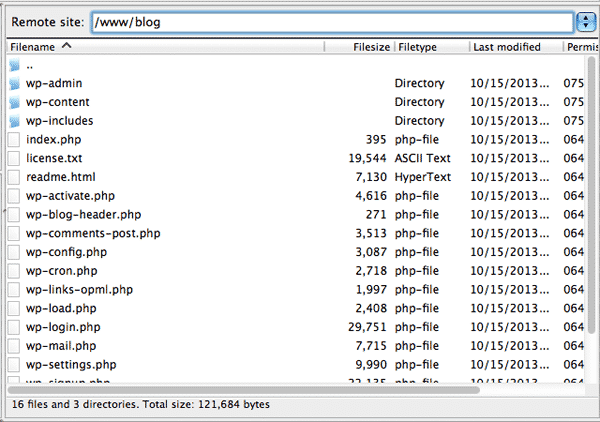
Bağlantı kurulduktan sonra Filezilla ekranı ikiye ayırır. Sağ taraf websitenizin yüklü olduğu server, Sol taraf ise sizin bilgisayarınızdır.
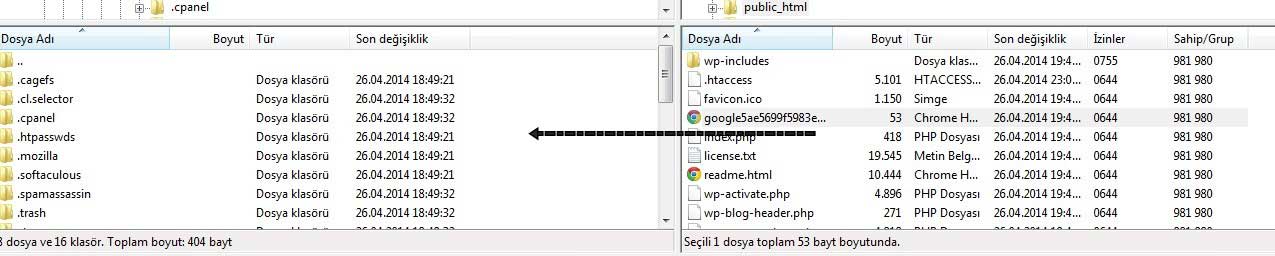
Daha sonra wordpress sitenizin public_html dosyası altındaki tüm dosyalarını Sağtaraftan seçerek Soltaraftaki, yani bilgisayarınızdaki bir dosyaya tutup çekerek aktara işemini başlatın.
Aktarma işlemi bittiğinde, wordpress sitenizin tüm dosyaları artık bilgisayarınızda kayıtlı demektir. Dosyalarınız büyüklüğüne göre bu işlem biraz zaman alabilir.
ADIM 2: WordPress Veritabanı Yedeği Oluşturmak
Öncelikle hosting panelinize giriş yapın ve ardından aşağıdaki resimde görüldüğü gibi phpmyadmin‘e tıklayarak kurulu olan tüm veritabanlarınıza erişim sağlayın.
Erişim sağladıktan sonra açılan ekranın sol kısmından wordpress sitemizin kurulu olduğu veritabanı (database) ismine tıklamanız gerekli. Tıkladıktan sonra sağ tarafta aşağıdaki resimde olduğu gibi bir ekran açılacaktır.
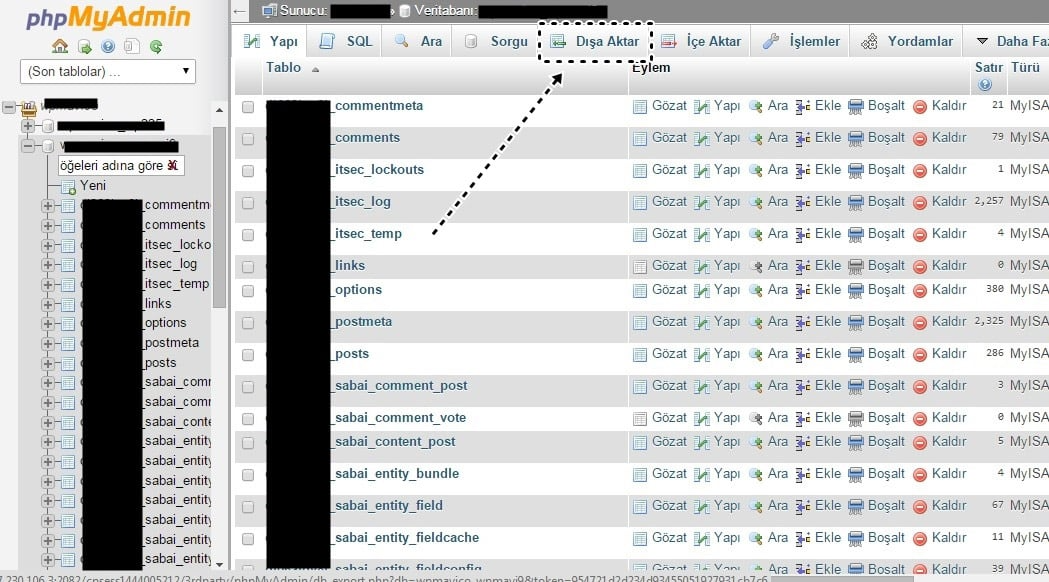
Açılan bu ekrandan dışa aktar (export) sekmesine tıklayın. Daha sonra açılan ekrandan dışa aktarma yöntemi olarak Hızlı – sadece en az seçenekleri göster’i seçin ve biçim olarakta SQL seçeneğini seçip Gitbutonuna tıklayın.
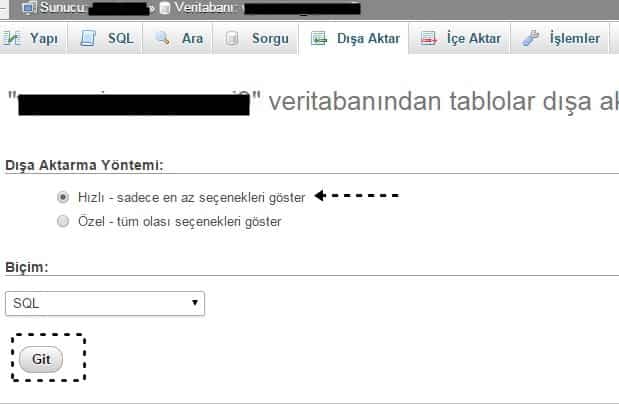
Böylece WordPress sitemizin MySQL veritabanını direkt olarak bilgisayarımıza indirmiş oluyoruz.
ADIM 3: Yeni Hostunuzda WordPress Veritabanı Oluşturma
WordPress’i yükleyebileceğimiz çevre koşullarını yedeğini aldığımız sitemizi yeni hostumuza taşımadan önce oluşturmamız gerekli. Bunu yapmak için adım 2’de SQL formatında bilgisayarımıza indirdiğimiz veritabanımızı yeni hostumuza yükleyebilmek için bir veritabanı oluşturmalıyız.
Öncelikle yeni hostunuzun Plesk paneline giriş yapın ve ardından aşağıdaki resimde görüldüğü gibi MySQL Veritabanlarına tıklayarak veritabanı oluşturma ekranına ulaşım sağlayın.
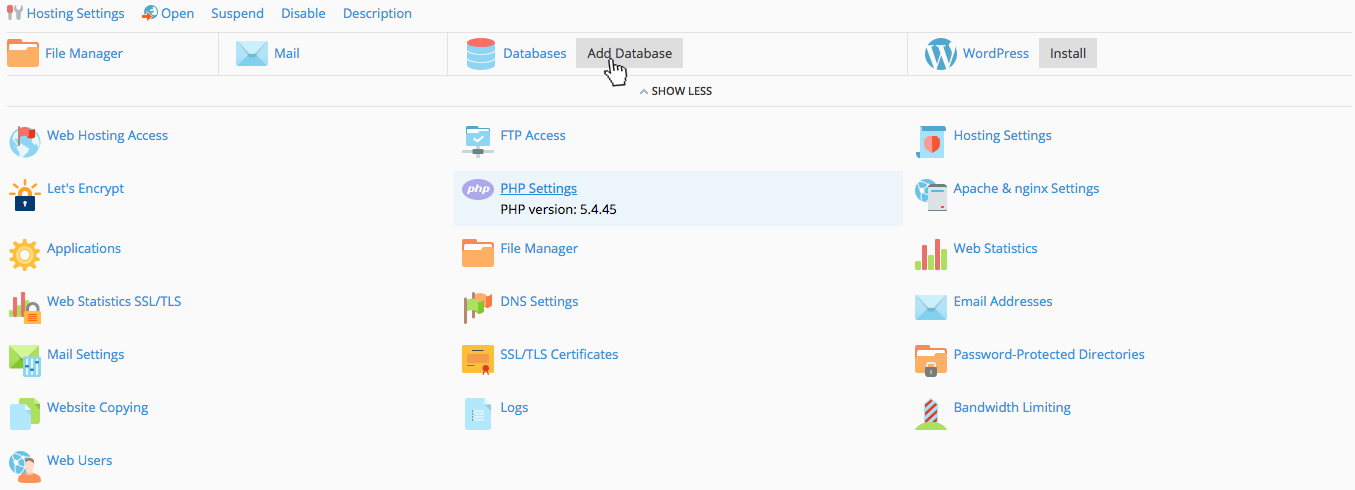
Panelinizi açın ve yeni veritabanı oluştur butonuna tıklayıp, yeni veritabanı sihirbazı ile veritabanınızı ve kullanıcınızı oluşturun. ( Herhangi bir isim olabilir )
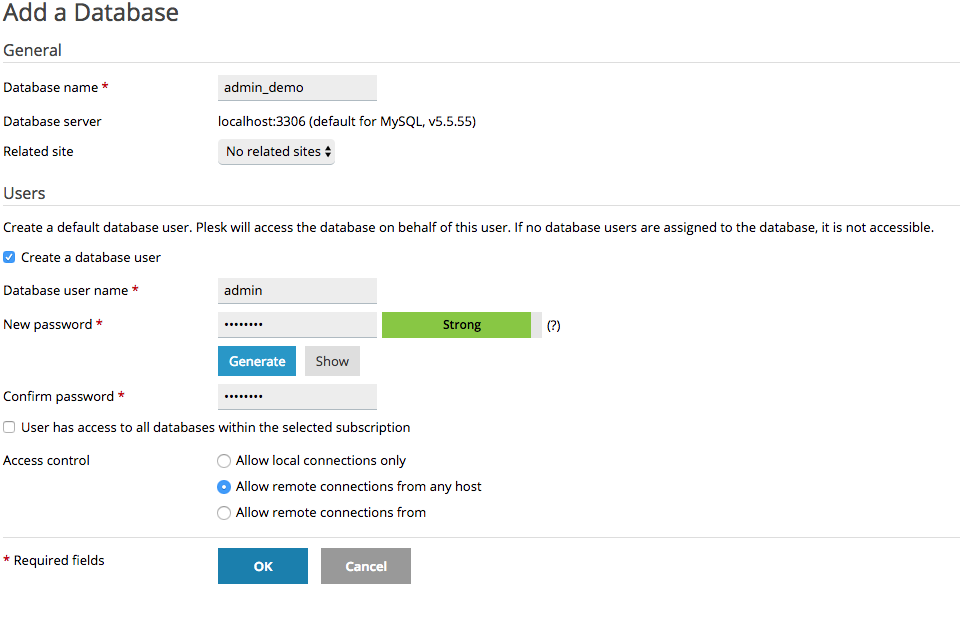
Adım 4: Wp-config.php Dosyasını Düzenleme
1. Adımda bilgisayarınıza yedek olarak attığımız dosyaları açın ve aralarından wp.config.php dosyasını bulup, bilgisayarınızda notepad++ ‘ta açın (yada kullandığınız başka bir düzenleyicide) ve aşağıdaki değişiklikleri tek tek yapın.
1- Veritabanı İsmini Değiştirme / ( Host Değiştirme)
Wp.config.php dosyanızı açtıktan sonra aşağıdaki satırı bulun.
define('DB_NAME', 'db_ismi');
Benim verdiğim bu kodda “db_ismi” yazan yerde sizin eski hostunuzda kayıtlı olan eski veritabanınızın ismi yer alıyor. Bunu biraz önce oluşturduğunuz yeni veritabanı ismi ile değiştirin.
2- Veritabanı Kullanıcı Adı Değiştirme / ( Host Değiştirme)
Yine Wp.config.php dosyanızın içerisinden aşağıdaki satırı bulun.
define('DB_USER', 'db_user');
ve burada yer alan “db_user” kısmını biraz önce oluşturduğunuz MySQL kullanıcısı ismi ile değiştirin.
3- Veritabanı Kullanıcı Şifresi Değiştirme / ( Host Değiştirme)
Yine Wp.config.php dosyanızın içerisinden aşağıdaki satırı bulun.
define('DB_PASSWORD', 'db_pass');
ve burada yer alan “db_pass” kısmını biraz önce oluşturduğunuz MySQL kullanıcısının şifresi ile değiştirin. Ardından dosyayı kaydet deyip kapatın.
ADIM 5: ADIM 2’de Yedeğini Aldığımız Veritabanını Yeni Hostumuza Yükleme
Yeni hostunuzun paneline giriş yapın ve ardından aşağıdaki resimde görüldüğü gibi phpmyadmin‘e tıklayarak kurulu olan tüm veritabanlarınıza erişim sağlayın.
Erişim sağladıktan sonra açılan ekranın sol kısmından yeni oluşturduğunuz veritabanı (database) ismine tıklamanız gerekli.
Tıkladıktan sonra sağ tarafta açılan ekrandan İçe Aktar sekmesine tıklayın ve karşınıza aşağıdaki resimde olduğu gibi bir ekran çıkacak.
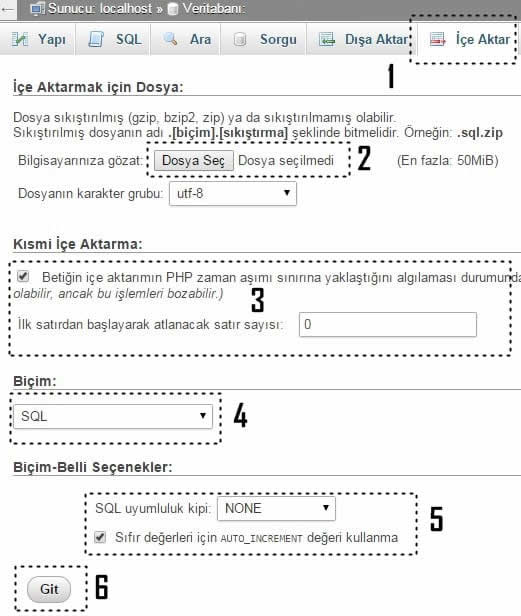
Dosya seç bölümünden ADIM 2 de bilgisayarımıza indirdiğimiz .sql formatındaki eski hostunuzdaki veritabanını seçiyoruz ve diğer ayarlarıda yukarıdaki resimde olduğu gibi yaptıktan sonra Git butonuna basıyoruz.
Buda veritabanı büyüklüğüne göre biraz zamana alabilir. İşlem tamamdır. Eski hostunuzda yüklü olan veritabanınızı artık yeni hostunuza taşıdınız.
ADIM 6: Bilgisayarınıza Yedek Olarak Aldığınız WordPress Dosyalarımızı Yeni Hostumuza Yükleme
Bu seferde adım 1’de yedeğini aldığımız, bilgisayarımızda yüklü olan dosyaları yeni hostumuzun sunucularına yine FileZilla kullanarak ( bu sefer soldan sağa atarak) yüklüyoruz.
Not: Yeni ftp adresi, kullanıcı adı ve şifrenizi yeni hostunuzdan destek talebi oluşturarak isteyebilirsiniz.
Bu işlemde biraz zaman alacaktır tabi ki… Hatırlarsanız wp.config.php üzerinde değişiklikler yapmıştık, yani yükleme işlemi biter bitmez yeni hostunuzdaki web siteniz neredeyse hazır demektir.
ADIM 7: Veritabanını Düzenleme
Bir çok kullanıcının yorumlarda “siteyi taşıdım ama resimlerim görünmüyor” şikayetleri üzerine bu adımıda yazmaya karar verdim. Eğer site taşıma işleminden sonra sizde bu problemle karşılaşırsanız, bu adımı sizde uygulayın.
Search Replace DB php scriptini bilgisayarınıza indirin ve dosyalarını sitenizin kurulu olduğu sunucuda public_html klasörü altına atın. Daha sonra tarayıcınızdan sunucunuza yüklediğiniz script url adresine gidin. Böylece script çalışacaktır. Tüm veritabanı tablolarını scan ettirip bulunan sonuçlarda, eski domain adresinizle yeni domain adresinizi değiştirin.
Adım 8: Domain İsim Sunucularını Değiştirme (DNS)
Son olarak domain isim sunucularını yeni hosta taşıma işlemi kaldı, bu işlemi eğer ihs.com.tr üzerinden tescil ettiyseniz alan adınızı veya taşıdıysanız, ayrıntılı olarak ID Panel dns değişikliği video anlatımı sayfamızdan kolayca öğrenebilirsiniz.
Yada domain sağlayıcı firmanıza destek talebi oluşturarak, domain adresinizin isim sunucularını değiştirmek istediğinizi söyleyin. Onlar size yardımcı olacaktır ki bu oldukça kolay bir işlemdir. İsim sunucu değiştirme işleminin tamamlanması 1-24 saat arasında bir sürede gerçekleşebilir.