Linux ve Windows Plesk Panel Bilgi

Cloudflare Rate Limiting (WordPress için)

Cloudflare Rate Limiting (WordPress için)

1️⃣ Cloudflare Paneline Gir

  • cloudflare.com → hesabına giriş yap

  • Domain’i seç


2️⃣ Security → WAF → Rate Limiting Rules

Yeni panelde:

  • Security

  • WAF

  • Rate limiting rules

  • Create rule


3️⃣ wp-login.php için Kural (ÇOK ÖNEMLİ)

Rule Name

wp-login-rate-limit

Field ayarları:

If incoming requests match…

  • Field: URI Path

  • Operator: equals

  • Value: /wp-login.php


Threshold (Limit Ayarı)

10 requests per 1 minute

? 1 IP 1 dakikada 10’dan fazla denemeye kalkarsa tetiklenir.


Action

  • Block
    veya

  • Managed Challenge (önerilir)


Duration

10 minutes

4️⃣ xmlrpc.php için Kural (BOTLARIN %80’İ BURADA)

URI Path

/xmlrpc.php

Threshold

5 requests per 1 minute

Action

  • Block

Duration

1 hour

5️⃣ wp-admin için Genel Koruma

URI Path

/wp-admin*

Threshold

30 requests per 1 minute

Action

  • Managed Challenge


6️⃣ Botlara Özel (İleri Seviye – Opsiyonel)

Field

  • User Agent

  • contains

bot

Threshold

20 requests per 1 minute

7️⃣ Kaydet ve Aktif Et

  • Deploy → Bitti ?


⚠️ Önemli Notlar

  • Managed Challenge, gerçek kullanıcıyı engellemez

  • Admin IP’n varsa:

    • IP Access Rules → Allow ekle (kendin etkilenmezsin)

  • Mobil uygulama / API kullanıyorsan xmlrpc kapatmadan önce kontrol et


✅ Minimum Tavsiye (Hızlı Koruma)

Eğer sadece 2 kural yapacaksan:
1️⃣ /xmlrpc.php → Block
2️⃣ /wp-login.php → Managed Challenge

Bu ikisi CPU yükünü anında düşürür.

DNS_PROBE_FINISHED_NO_INTERNET Hatası Nedir ve Nasıl Çözülür?

Günümüzde, internet artık hayatımızın ayrılmaz bir parçası haline gelmişken, karşılaştığımız internet bağlantı hataları da can sıkıcı durumlar yaratabilir. Bu hatalardan biri olan ve özellikle web tarayıcılarını kullanırken karşılaşılan DNS_PROBE_FINISHED_NO_INTERNET hatası, internete bağlanırken beklenmedik bir kesintiye işaret eder ve kullanıcıları çaresiz bırakabilir.

Bu makalede, “DNS_PROBE_FINISHED_NO_INTERNET” hatasının ne olduğunu, hatanın neden meydana geldiğini ve en önemlisi, bu tür bir problemle karşılaştığınızda sorunu nasıl çözebileceğinizi detaylıca öğreneceksiniz.


DNS_PROBE_FINISHED_NO_INTERNET Hatası Nedir?

DNS_PROBE_FINISHED_NO_INTERNET hatası, genellikle bir web tarayıcısı üzerinden internete erişmeye çalışırken karşılaşılan ve kullanıcıyı internet bağlantısının olmadığı konusunda uyarı veren bir hata mesajıdır. Bu hata, tarayıcınızın bir web sitesine erişmeye çalıştığı, ancak DNS (Domain Name System – Alan Adı Sistemi) sunucuları aracılığıyla ilgili web sitesinin IP adresini çözümleyemediği zamanlarda ortaya çıkar. DNS sunucuları, internetin telefon rehberi gibidir; web sitelerinin isimleri (örneğin, www.google.com) ile bu sitelerin barındırıldığı sunucuların IP adresleri arasında çeviri yaparlar. Eğer bu çeviri başarısız olursa, tarayıcınız ilgili siteye ulaşamaz ve DNS_PROBE_FINISHED_NO_INTERNET hatası ile kullanıcıyı karşılar.


DNS_PROBE_FINISHED_NO_INTERNET Hatasına Sebep Olan Durumlar

DNS_PROBE_FINISHED_NO_INTERNET hatasının nedenleri çeşitlidir ve çözüm bulabilmek için bu nedenleri ayrıntılı bir şekilde anlamak önemlidir. Bu bölümde, DNS_PROBE_FINISHED_NO_INTERNET hatasına neden olan dört temel sorunu  inceleyeceğiz.

İnternet Bağlantısı Sorunları

İnternet bağlantısı sorunları, bu hatanın en yaygın nedenlerinden biridir. Modem veya router’ınızda meydana gelen herhangi bir aksaklık, Wi-Fi sinyalinizin zayıf olması veya tamamen kesilmesi, kablonuzda oluşan fiziksel hasarlar gibi faktörler internet bağlantınızı etkileyebilir.

Yanlış veya Bozuk DNS Ayarları

İnternet bağlantınızda bir sorun yoksa bile, yanlış veya bozuk DNS ayarları da DNS_PROBE_FINISHED_NO_INTERNET hatasına neden olabilir. Bilgisayarınız, web sitelerine erişmek için DNS sunucularını kullanır. DNS ayarlarınız yanlış yapılandırıldıysa veya kullanmakta olduğunuz DNS sunucusu tepki vermiyorsa, internete erişimde sorunlar yaşayabilirsiniz.

Firewall veya Antivirüs Yazılımlarının Engellemesi

Bazen, firewall veya antivirüs yazılımları, güvenlik nedeniyle internete erişimi kısıtlayabilir veya bazı web sitelerine veya hizmetlere erişimi engelleyebilir. Bu tür bir güvenlik yazılımının üst düzey koruması, yanlış alarm olarak bazı zararsız sitelere erişimi engelleyebilir.

Tarayıcı Önbellek ve Çerezlerin Sorunları

Tarayıcınızın önbelleği veya çerezlerde biriken veriler zamanla bozulabilir veya çakışmalara neden olabilir. Bu tür bir durum, web sitelerine erişimde sorunlara yol açabilir.


DNS_PROBE_FINISHED_NO_INTERNET Hatasının Çözüm Yolları

DNS_PROBE_FINISHED_NO_INTERNET hatasını çözmek için doğru adımlar takip edildiğinde bu sorunun üstesinden gelmek mümkündür. Sorunun kaynağına bağlı olarak, birkaç farklı çözüm yolu bulunmaktadır. Bu bölümde, DNS_PROBE_FINISHED_NO_INTERNET hatasını çözmek için uygulanabilecek bazı yaygın yöntemleri öğreneceksiniz.


İnternet Bağlantısını Kontrol Etme

Hatanın en temel sebebi, bazen göz ardı edilen internet bağlantı sorunlarıdır. İlk adım olarak, modem ve router’ınızın doğru şekilde çalıştığından emin olun. Modem ve router’ınızı yeniden başlatmak, geçici bağlantı problemelerini çözebilir. Eğer kablolu bir bağlantı kullanıyorsanız, Ethernet kablonuzun hasar görmediğinden ve doğru şekilde bağlandığından emin olun. Wi-Fi kullanıyorsanız, sinyalin güçlü olduğundan ve cihazınızın doğru ağa bağlı olduğundan emin olun.


DNS Ayarlarını Değiştirme

Yanlış yapılandırılmış veya yanıt vermeyen DNS sunucuları, DNS_PROBE_FINISHED_NO_INTERNET hatasının bir diğer yaygın nedenidir. Bu durumda, DNS ayarlarınızı değiştirmek, sorunu çözebilir. Genellikle, Google’ın halka açık DNS sunucuları gibi daha güvenilir DNS adreslerine geçiş yapmak, bu tür bağlantı sorunlarını halleder. DNS ayarlarınızı değiştirmek için cihazınızın ağ ayarlarına gidin ve tercih ettiğiniz DNS sunucusunun adreslerini girin.


Firewall ve Antivirüs Ayarlarını Kontrol Etme

Bazen, güvenlik yazılımları, internet bağlantınızı veya tarayıcı aktivitenizi yanlışlıkla engelleyebilir. Bu durumda, güvenlik duvarı (firewall) veya antivirüs programınızın ayarlarını kontrol edin. Özellikle, internet bağlantısını veya belirli web sitelerini engelleyen herhangi bir kuralın olup olmadığını gözden geçirin. Sorunu çözmek için, bu güvenlik yazılımlarını geçici olarak devre dışı bırakabilir ve sonra tekrar deneyebilirsiniz.

Tarayıcı Önbelleğini ve Çerezleri Temizleme

Tarayıcı önbelleği ve çerezler zamanla biriken ve bazen çakışmalara neden olan veriler içerebilir. Bu, bazı web sitelerine erişimde sorunlara yol açabilir. Tarayıcı önbelleğinizi ve çerezlerinizi temizlemek bu sorunu çözebilir. Tarayıcınızın ayarlar menüsünden, önbellek ve çerezleri temizleme seçeneğini bulun ve bu işlemi gerçekleştirin.

Ağ Sıfırlaması Yapma ve İşletim Sistemi Güncellemeleri

Eğer yukarıdaki adımlar işe yaramazsa, ağ ayarlarınızı sıfırlamayı deneyebilirsiniz. Bu işlem, tüm ağ ayarlarını varsayılan değerlerine geri döndürür ve bağlantı sorunlarını çözebilir. Ayrıca, işletim sisteminizi ve tarayıcınızı güncel tutmak, bilinen hataları ve güvenlik açıklarını düzelterek bağlantı sorunlarını önleyebilir. Sisteminizde veya tarayıcınızda bekleyen güncellemeleri kontrol edin ve gerekirse yükleyin.

Bu yöntemler, DNS_PROBE_FINISHED_NO_INTERNET hatasını çözmek için geniş bir yelpazede çözümler sunar. Sorunun kaynağı ne olursa olsun, bu adımları takip ederek internet bağlantınızı yeniden kurabilir ve internete tekrar bağlanabilirsiniz.


Yardımcı Araçlar ve Kaynaklar

DNS_PROBE_FINISHED_NO_INTERNET hatasının çözüm yolculuğunda, kullanıcıların bazı zorlukları aşmalarına yardımcı olabilecek pek çok araç ve kaynak bulunmaktadır. Bu araçlar ve kaynaklar, sorunun kaynağını belirlemekten, çözüm adımlarını uygulamaya kadar her aşamada kullanıcılara rehberlik edebilir. Başarılı bir çözüme ulaşmak için, bu yardımcı araçların ve kaynakların nasıl kullanılacağını bilmek önemlidir. Bu bölümde, DNS_PROBE_FINISHED_NO_INTERNET hatasıyla başa çıkmanıza yardımcı olacak bazı önemli araçları ve kaynakları öğreneceksiniz.

Kullanışlı DNS Sunucuları ve Ayar Talimatları

DNS_PROBE_FINISHED_NO_INTERNET hatasını çözmek için DNS ayarlarınızı değiştirmeniz gerekebilir. Bu durumda, güvenilir ve hızlı hizmet sunan alternatif DNS sunucularına geçiş yapabilirsiniz. Örneğin, Google DNS (8.8.8.8 ve 8.8.4.4) ve OpenDNS (208.67.222.222 ve 208.67.220.220) gibi seçenekler, genellikle daha hızlı ve güvenilir bir internet deneyimi sağlar. Bu sunucuların ayarlarına nasıl geçiş yapacağınıza dair talimatlar, ilgili DNS sağlayıcılarının web sitelerinde mevcuttur. Bu işlem genellikle ağ ayarlarınıza giderek DNS sunucu adreslerini bu yeni adreslerle değiştirmenizi gerektirir.

İnternet Bağlantı Sorunları İçin Tanılama Araçları

Internet bağlantı sorunlarınızı tanımlamak ve çözmek için kullanabileceğiniz bir dizi araç mevcuttur. Örneğin, Windows işletim sistemlerinde “Ağ Sorun Giderici”, internet bağlantısı sorunlarını otomatik olarak tanımlayıp çözebilir. Komut İstemi’nde (CMD) “ping” veya “tracert” komutları, ağ bağlantınızın durumunu kontrol etmek ve internete erişimdeki potansiyel sorunları belirlemek için yararlıdır. Ayrıca, üçüncü parti yazılımlar da sunucu yanıt sürelerini ölçmede ve genel ağ sağlığınızı değerlendirmede kullanılabilir.

DNS_PROBE_FINISHED_NO_INTERNET hatası ile karşılaştığınızda, bahsedilen bu araçlar ve kaynaklar, sorunun çözümünde yardımcı olacaktır. Etkili bir şekilde kullanıldıklarında, bu araçlar ve kaynaklar sizi adım adım sorunun çözümüne yönlendirebilir ve internet bağlantınızı hızlı bir şekilde normale döndürebilir.


Sıkça Sorulan Sorular

DNS_PROBE_FINISHED_NO_INTERNET Hatası Yalnızca Belli Bir Tarayıcıda mı Görülür?

DNS_PROBE_FINISHED_NO_INTERNET hatası, genellikle ağ veya DNS ayarlarıyla ilgili bir sorun olduğu için, tüm tarayıcılarda görülebilir. Ancak bazen, bu hata sadece belli bir tarayıcıda meydana gelebilir. Bu durum, sorunun tarayıcı özelindeki ayarlar veya önbellek/çerezlerle ilgili olduğuna işaret eder. Sorunun yalnızca tek bir tarayıcıda olup olmadığını anlamak için, farklı bir tarayıcı kullanarak internete erişmeyi deneyin. Eğer sorun sadece bir tarayıcıda varsa, o tarayıcının önbelleğini temizlemeyi veya ayarlarını sıfırlamayı düşünün.


DNS Ayarlarını Değiştirmek Güvenlik Riski Taşır mı?

DNS ayarlarınızı değiştirmek genellikle güvenli bir işlemdir, özellikle de güvenilir DNS sağlayıcılarına geçiş yaparken. Ancak, güvenilir olmayan bir DNS hizmetine geçmek, verilerinizin izlenmesine veya yönlendirilmesine neden olabilecek güvenlik riskleri taşıyabilir. Bu yüzden Google DNS veya OpenDNS gibi bilinen ve güvenilir DNS sağlayıcıları kullanmanız önerilir.


İnternet Bağlantısı Var Görünmesine Rağmen Bu Hata Neden Alınır?

Bazen, ağ ikonunuz internet bağlantısının aktif olduğunu gösterse de DNS_PROBE_FINISHED_NO_INTERNET hatası alabilirsiniz. Bu durum, yerel ağınıza bağlı olmanıza rağmen, DNS sunucunuzun internete erişimde sorun yaşadığını gösterir. Bu sorunu çözmek için modem/router’ınızı yeniden başlatmayı, DNS ayarlarınızı kontrol etmeyi ve gerekirse değiştirmeyi deneyin.


Firewall ve Antivirüs Yazılımlarını Devre Dışı Bırakmak Sorunu Çözer mi?

Evet, bazen firewall veya antivirüs yazılımları, internet bağlantınıza müdahale edebilir ve DNS_PROBE_FINISHED_NO_INTERNET hatası almanıza neden olabilir. Sorunu çözmek için bu yazılımları geçici olarak devre dışı bırakabilirsiniz. Eğer bu adım sorunu çözerse, muhtemelen sorun güvenlik yazılımlarınızın ayarlarındadır. Bu programları tekrar aktifleştirdikten sonra, internet bağlantınızı engellemeyecek şekilde ayarları düzenleyin.


Hala Sorun Yaşıyorsam Ne Yapmalıyım?

Eğer yukarıda belirtilen çözümler işe yaramazsa, sorun daha karmaşık olabilir. Bu durumda, internet servis sağlayıcınızla iletişime geçmek, bir teknik desteğe danışmak veya daha ileri düzey ağ tanılama yöntemlerini kullanmak gerekebilir. Ayrıca, cihazınızın işletim sistemi güncellemelerini kontrol etmek ve gerekirse güncellemeleri uygulamak sorunu çözebilir.
.htaccess ile 301 Redirect (yönlendirme) Nasıl Yapılır ?

Redirect 301 eski sayfanızdan yeni sayfanıza veya eski sitenizden yeni sitenize kalıcı yönlendirme yapmanın en kolay yoludur ve web sitenizin arama motoru dostu olabilmesi açısından çok önemlidir.

301 yönlendirme ile arama motorlarına ve diğer ziyaretçilere web sitenizin adresinin veya sayfanızın konumunun kalıcı olarak değiştiğini bu yöntemle bildirebilir, web sitenizin arama motoru dostu bir yapıya sahip olmasını sağlayabilirsiniz.

.htaccess ile 301 yönlendirme kuralları

Bazı yaygın .htaccess 301 kullanımlarını aşağıda listeleyeceğiz.

Web sitenizdeki tek bir sayfayı başka bir sayfaya yada başka bir web sitesine yönlendirmek

Redirect 301 /eski-sayfa.html /yeni-ve-guzel-sayfaniz.html

Redirect 301 /baskabir-eski-sayfa.html https://www.baskabirsite.com/baska-bir-sayfa.html

Yukarıdaki örnek ile http veya https olarak farklı kaynaklardan hedeflere 301 yönlendirme yapabilirsiniz.

Tüm Web sitesini başka bir web sitesine yönlendirme

Web sitenizin link yapısını bozmadan web sitenizin alan adını değiştirmek için en sık kullanılan ve arama motoru dostu yöntemdir. Eski web sitenizin tüm sayfalarını birebir olacak şekilde yeni web sitenize kalıcı olarak yönlendirir.

Redirect 301 / https://yenisiteniz.com

Bu yöntemle https://www.eskisiteniz.com/iletisim.html ve bunun gibi binlerce alt sayfanız https://www.yenisiteniz.com/iletisim.html ve binlerce alt sayfa şeklinde kalıcı yönlenmiş olacaktır.

www’siz adresinizi www’li adrese yönlendirmek

Eğer web sitenizin tüm bağlantıları www öneki ile çalışsın istiyorsanız aşağıdaki kod yardımı ile bunu gerçekleştirebilirsiniz.

RewriteEngine on
RewriteCond %{HTTP_HOST} ^websiteniz.com [NC]
RewriteRule ^(.*)$ http://www.websiteniz.com/$1 [L,R=301,NC]

Böylece tüm sayfalarınız www versiyonuna yönlenecektir.

www’li adresinizi www’siz adrese yönlendirmek

Web adreslerini www öneki olmadan kullanmak isteyenler için çözüm aşağıda. Kolayca www öneki ile erişilen sayfalarınızı kalıcı olarak www’siz versiyona yönlendirebilirsiniz.

RewriteEngine on
RewriteCond %{HTTP_HOST} ^www.websiteniz.com [NC]
RewriteRule ^(.*)$ http://websiteniz.com/$1 [L,R=301,NC]

Böylece tüm sayfalarınız www öneki olmadan görüntülenecektir.

E-postalarda Göndereni ve Üst Bilgileri

E-postalar, iş ve kişisel iletişimde önemli bir role sahiptir. Ancak, zaman zaman şüpheli e-postalar alabilir ve gönderenin kim olduğunu merak edebilirsiniz. Göndereni ve e-postanın üst bilgilerine erişmek, e-postaların kaynağını doğrulamaya ve sahtecilik veya spam e-postaları tespit etmeye yardımcı olabilir. Bu rehberde, popüler e-posta sağlayıcılarında e-posta üst bilgilerine nasıl erişebileceğinizi ve gönderen kişiyi nasıl belirleyebileceğinizi öğreneceksiniz.

Bu bilgi, e-posta iletişiminizin güvenliğini sağlamak ve sahtekarlık teşebbüslerini önlemek için önemli bir araçtır.

Her e-posta sağlayıcısında asıl göndereni bulmak için Aşağıdaki ilgili adımları takip edebilirsiniz.

Microsoft Mail Servisleri (Exchange, Office 365)

  1. İletiyi Okuma Bölmesi’nin dışında açmak için çift tıklayın.
  2. Dosya > Özellikler’e tıklayın.
  3. Internet üst bilgileri kutusunda üst bilgileri görüntüleyin.
  4. “From:” alanını bulun ve gerçek gönderenin e-posta adresini görüntüleyin.

Google Mail (Gmail)

  1. İletiyi açın.
  2. İletinin sağ üst köşesindeki üç nokta simgesine tıklayın.
  3. “İletiyi göster” seçeneğini tıklayın.
  4. “From:” alanını bulun ve gerçek gönderenin e-posta adresini görüntüleyin.

Zimbra

  1. İletiyi açın.
  2. İletinin sağ üst köşesindeki “Diğer Eylemler” simgesine tıklayın.
  3. “İleti kaynağı göster” seçeneğini tıklayın.
  4. “From:” alanını bulun ve gerçek gönderenin e-posta adresini görüntüleyin.

Outlook (Masaüstü)

  1. İletiyi Okuma Bölmesi’nin dışında açmak için çift tıklayın.
  2. Dosya > Özellikler’e tıklayın.
  3. Internet üst bilgileri kutusunda üst bilgileri görüntüleyin.
  4. “From:” alanını bulun ve gerçek gönderenin e-posta adresini görüntüleyin.

Yandex.Mail

  1. İletiyi açın.
  2. İletinin sağ üst köşesindeki üç nokta simgesine tıklayın.
  3. “İleti kaynağını görüntüle” seçeneğini tıklayın.
  4. “From:” alanını bulun ve gerçek gönderenin e-posta adresini görüntüleyin.

Roundcube (Webmail)

  1. İletiyi açın.
  2. İletinin sağ üst köşesindeki “Diğer eylemler” düğmesine tıklayın (şimşek simgesi).
  3. Açılan menüden “İleti kaynağı göster” seçeneğini tıklayın.
  4. “From:” alanını bulun ve gerçek gönderenin e-posta adresini görüntüleyin.


Bu adımları takip ederek, farklı e-posta sağlayıcılarındaki e-posta üst bilgilerini görüntüleyebilir ve gerçek gönderenin kim olduğunu belirleyebilirsiniz. E-posta üst bilgileri, sahtekarlığı önlemeye ve e-posta iletişiminizin güvenliğini sağlamaya yardımcı olan önemli bir araçtır.

PhpMyAdmin ile veritabanları nasıl yönetilir ?

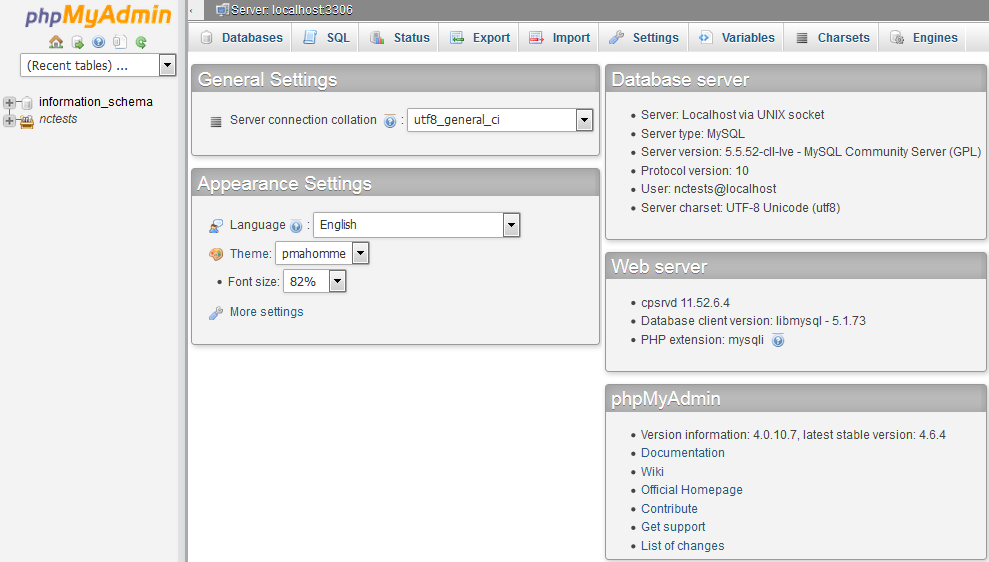
PhpMyAdmin MySQL veritabanı yönetimi için bir uygulamadır. Bununla birlikte, MySQL veritabanı tablolarını oluşturabilir, değiştirebilir, silebilir ve içe aktarabilirsiniz. Ayrıca, MySQL sorgularını çalıştırabilir, tabloları optimize edebilir, onarabilir ve kontrol edebilir, optimizasyonu değiştirebilirsiniz.

NOT: Yönetmek istediğiniz veritabanının MySQL Veritabanları menüsünde zaten oluşturulduğundan emin olun.

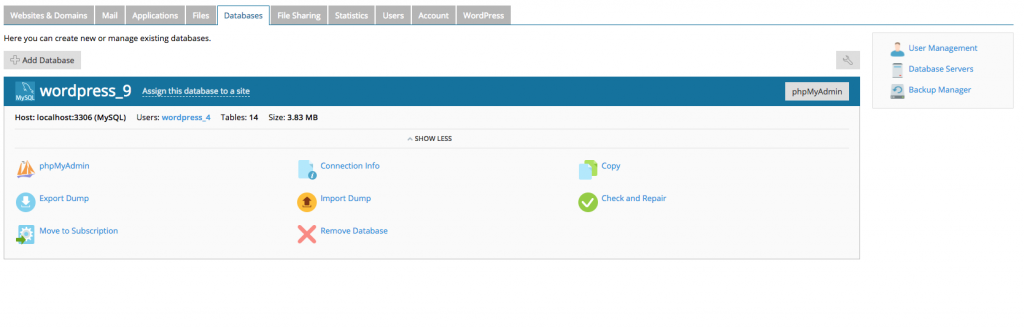
Plesk Panel> Veritabanları bölümünde bulunan phpMyAdmin menüsü:

Screen-Shot-2018-02-10-at-13

Şimdi en çok kullanılan sekmelere bir göz atalım.

Veritabanları

pl_phpmyadmin_2

Veritabanları sekmesi Plesk kullanıcısı tarafından yönetilebilen tüm veritabanlarını listeler.

Veritabanları için istatistikleri etkinleştirirseniz, kullanılan harmanlamaları, tabloların ve satırların sayısını, verilerin ve dizinlerin boyutunu, toplam boyutu ve genel giderleri içeren bir tablo görürsünüz.

SQL

Bu sekmede, tüm SQL sorgu kodunu girerek veya sorgunun parametrelerini manuel olarak tanımlayarak SQL sorgularını çalıştırabilirsiniz.
Bu sekmenin içeriğe duyarlı olduğunu unutmayın; yani, baktığınıza bağlı olarak, SQL sorgularının hedefi farklı olabilir, örneğin, phpMyAdmin’in ana sayfasındaysanız ve herhangi bir veritabanınız yoksa seçildiğinde, SQL sekmesine tıklarsanız, çalıştırdığınız sorgular genel sunucuya (veya paylaşılan barındırma durumunda barındırma hesabı) uygulanır.

Dışa Aktarım ( Export SQL )

Dışa Aktarma sekmesi, veritabanı tablolarını farklı biçimlerde (CSV, SQL, PDF, Microsoft Excel, Microsoft Word, XML vb.) Dışa aktarmanıza izin verir. Tüm veritabanı tablolarını seçebilir veya belirli tabloları seçebilirsiniz.
Bu sekme içeriğe duyarlıdır – tüm veritabanlarını veya tek bir veritabanı / tablo dışa aktarabilirsiniz.

İçe Aktarım ( İmport SQL )

Alma sekmesi, yerel bilgisayarınıza kaydedilmiş bir dosyadan veritabanı tablolarınızı almanıza izin verir.

NOT: Yalnızca 50 MB’ın altındaki veritabanlarını içe aktarabilirsiniz. Eğer veritabanı yedeklemesi bundan daha büyükse, SSH ile içeri aktarmanız gerekir.

Veritabanı Yönetimi

phpmyad3

Veritabanları sekmesine gidin ve yönetmek istediğiniz veritabanını tıklayın:
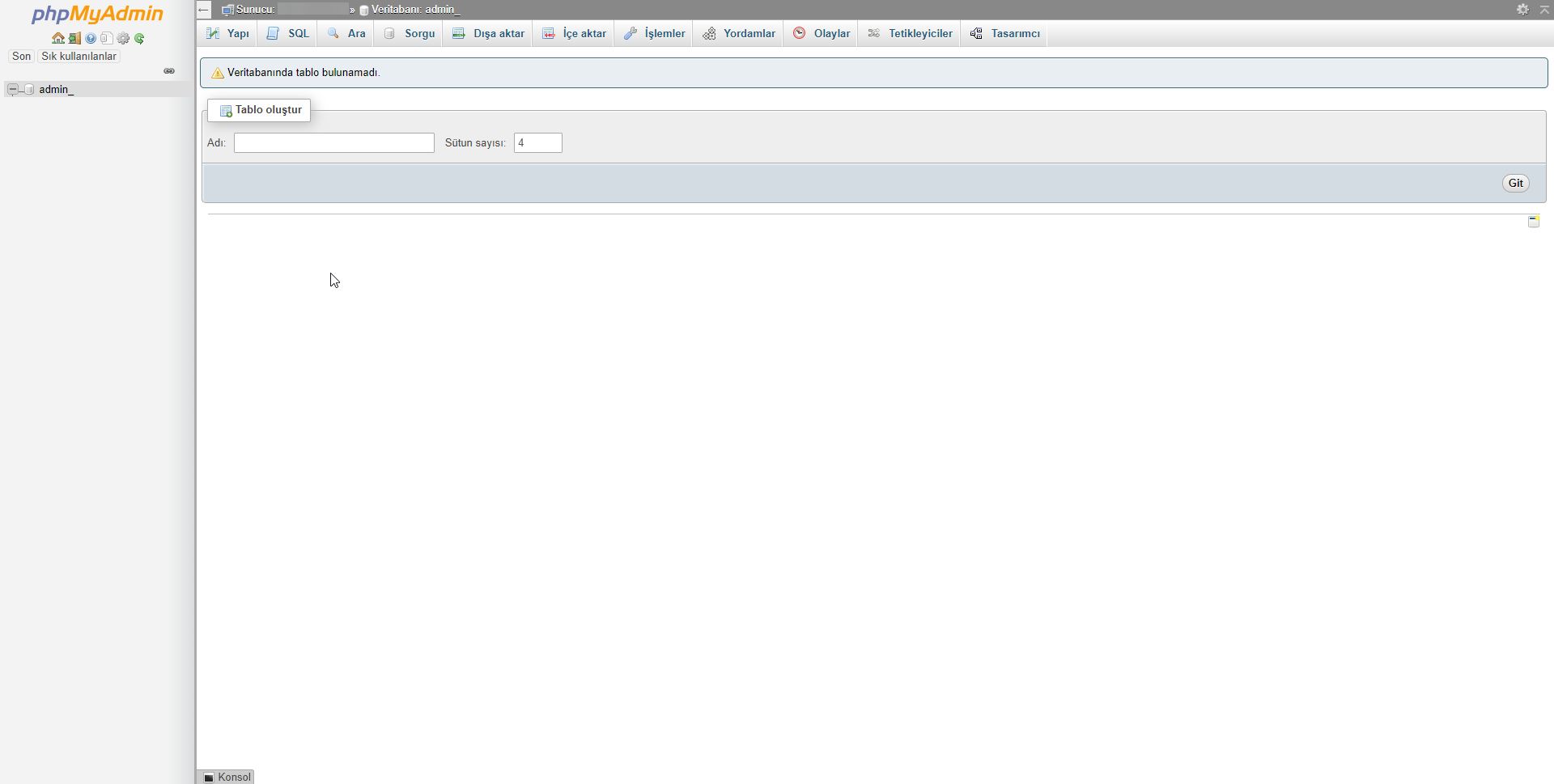
Ardından bir tablo oluşturun:

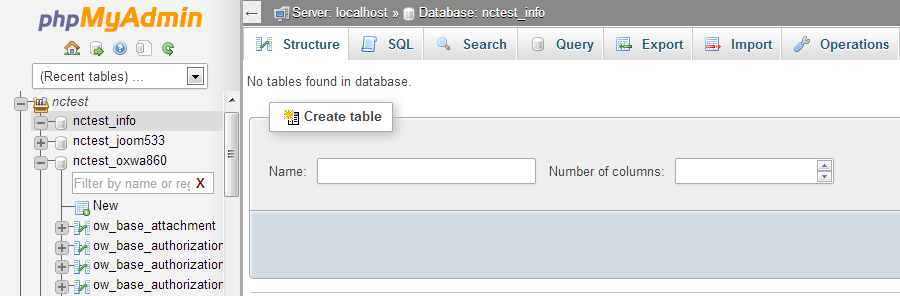
1. Tablonuzun adını Ad alanına girin
2. Sütun sayısını Sütun Sayısı alanına girin
3. Bir sonraki ekrana geçmek için Git düğmesine tıklayın.
4. Aşağıdaki bilgileri sağlayarak sütunları tanımlayın:
4.1. isim
4.2. Sütun için Veri türünü seçin. Bazı yaygın türleri şunlardır:

INT = Tamsayı (ondalık sayı olmayan bir sayı)
CHAR = Karakterler (belirli bir uzunluğa kadar metin)
VARCHAR = Değişken Uzunluk Karakterleri (sabit genişliğe sahip değildir)
METİN = büyük miktarda metin tutmak için
DATE = yalnızca tarihler için
DATETIME = yalnızca bir tarih ve saat biçimi için.
4.3. Gerekirse Boy / Değerleri tanımlayın. Örneğin, CHAR türü için izin verilen maksimum karakter sayısını belirtmeniz gerekecektir.
4.4. Diğer alanlar isteğe bağlıdır.

5. İşiniz bittiğinde Save (Kaydet) üzerine tıklayın.

Seçilen bir masada gerçekleştirebileceğiniz olası işlemler şunlardır: Gözat, Yapı, Arama, Ekle, Boşalt ve Aç:

Browse

Yalnızca mevcut kayıtlara sahip tablolar taranabilir. Gözat simgesini tıkladığınızda, kayıtlar listesine sahip yeni bir pencere açılacaktır. Kalem simgesini tıklayarak seçtiğiniz kaydı düzenleyebilirsiniz. Daha sonra kayıt yapısını göreceksiniz ve kayıtların değerlerini değiştirebileceksiniz.

Structure

Yapı ekranı, veritabanının tablo yapısını gösterir. Alanların adlarını, türlerini, harmanlamalarını, niteliklerini, ek bilgileri, varsayılan değerleri ve alanların değerlerinin NULL olup olmayacağını gösterir.

Search

Arama eylemi aracılığıyla, seçilen tablo için bir arama sorgusu oluşturabilirsiniz. WHERE yan tümcesini yazabilir veya “örnek sorgu” işlevini kullanabilirsiniz. Sorguyu yürütmek için Git düğmesine basmanız gerekir.

Add

Ekle eylemini kullanarak, veritabanı tablolarınıza kayıtlar ekleyebilirsiniz. İlgili değerleri girdikten sonra Git düğmesine tıklayın ve yeni kayıt eklenecektir.

Empty

Empty, veri tablonuzu boşaltmanıza, verileri silmenize ve boş tabloyu saklamanıza izin verir.

Drop

Drop eylemi ile bütün tabloyu ve içinde depolanan tüm kayıtları silebilirsiniz.

Ubuntu ve CentOS’da MySQL Nasıl Kurulur ?

MySQL, kullanıcıların veriyi depolamasına, düzenlemesine ve geri almasına yardımcı olan açık kaynak kodlu bir veritabanı yönetim yazılımıdır. Çok esnekliğe
sahip çok güçlü bir programdır – Bu eğitim MySQL’e en basit tanıtımı sağlayacaktır

Ubuntu ve CentOS’da MySQL Nasıl Kurulur ?

Eğer MySQL sunucunuzda kurulu değil ise hızlıca indirebilirsiniz ve kuruluma başlayabilirsiniz.

Ubuntu için

sudo apt-get install mysql-server

Centos için

sudo yum install mysql-server /etc/init.d/mysqld start 

MySQL ‘e Nasıl Erişebilirim

MySQL kurulduktan sonra, aşağıdaki komutu terminalin içine yazarak MySQL kabuğuna erişebilirsiniz:

mysql -u root -p

Komut istemine MySQL için terminal şifresini girdikten sonra (  MySQL şifresi ile karıştırılmamalıdır), MySQL veritabanınızı oluşturmaya başlayabileceksiniz.

Akılda tutulması gereken iki nokta:

  • Tüm MySQL komutları noktalı virgülle biter; ifade bir noktalı virgül ile bitmezse, komut çalıştırılmaz.
  • Ayrıca, zorunlu olmasa da MySQL komutları genellikle büyük harflerle yazılır ve veritabanları, tablolar, kullanıcı adları veya metin ayırt edilmesini kolaylaştırmak için küçük harflerdir. Bununla birlikte, MySQL komut satırı büyük-küçük harf duyarlı değildir.

MySQL Veritabanı Nasıl Eklenir ve Nasıl Silinir ?

MySQL veritabanlarındaki bilgileri düzenler; her biri belirli verilerle tablolar tutabilir.

Yazarak, hangi veritabanlarının kullanılabilir olduğunu hızlı bir şekilde kontrol edebilirsiniz:

SHOW DATABASES;

Ekran çıktısı aşağıdaki gibi olmalıdır:

mysql> SHOW DATABASES; +--------------------+ | Database           | +--------------------+ | information_schema | | mysql              | | performance_schema | | test               | +--------------------+ 4 rows in set (0.01 sec)

Bir veritabanı oluşturmak için :

CREATE DATABASE database name;

Bir veritabanını silmek için :

DROP DATABASE database name;

Linux SSH Ön Bellek Temizleme

Linux’ta dizinlerin ve verilerin ilk açılışından sonra, hızlı bir şekilde tekrar açılması için önbelleğinde tutar, Bu durum ise hafızada yer kaplar.Bunun önüne geçmek için ise aşağıdaki komutları root yetkiniz ile ssh üzerinden girmeniz durumunda ram ön bellek dosyalarınız temizlenecektir.

Ayrıca Mac kullanıcıları için MacOsx içinde bu yöntemi kullanabilirsiniz.

Ön bellek kullanımını takip etmek için

free -m

1.Sadece PageCache için.

# sync; echo 1 > /proc/sys/vm/drop_caches

2.Dentries ve inodes temizleme.

# sync; echo 2 > /proc/sys/vm/drop_caches

3.PageCache, dentries ve inodes temizleme.

# sync; echo 3 > /proc/sys/vm/drop_caches

ERR_CERT_DATE_INVALID Hatası Nedir ve Nasıl Çözülür?

Web güvenliği konusunda herhangi bir internet kullanıcısının veya site yöneticisinin karşılaşabileceği pek çok hata vardır. Bunlar arasında en yaygın olanlardan biri de ERR_CERT_DATE_INVALID hatasıdır. Bu hata, tam anlamıyla bir web sitesinin SSL/TLS sertifikasının geçerlilik süresi ile ilgili bir sorunu işaret eder. Ancak, bu hata mesajının arkasında yatan nedenler ve çözümler, ilk bakışta göründüğünden daha karmaşık olabilir. Bu makalede, ERR_CERT_DATE_INVALID hatasının ne olduğunu, neden ortaya çıktığını ve en önemlisi, bu sorunu nasıl çözebileceğinizi detaylıca öğreneceksiniz.


ERR_CERT_DATE_INVALID Hatası Nedir?

Web güvenliği söz konusu olduğunda, SSL/TLS sertifikaları hayati bir rol oynar. Bu sertifikalar, bir web sitesinin gerçekten iddia ettiği site olduğunu doğrular ve kullanıcı ile sunucu arasındaki tüm veri aktarımlarını şifreler. Ancak, bu sürecin bir parçası olarak, sertifikaların geçerlilik süresi sınırlıdır. Bu süre sona erdiğinde ya da bazı durumlarda sistem tarihindeki bir uyumsuzluk nedeniyle, kullanıcılar ERR_CERT_DATE_INVALID hata mesajı ile karşı karşıya kalabilirler. Bu hata, açıkça, tarayıcınızın web sitesinin SSL/TLS sertifikasının geçerliliğini doğrulayamadığı durumlarda ortaya çıkar.

ERR_CERT_DATE_INVALID hatası, temelde web tarayıcınızın ziyaret etmeye çalıştığınız web sitesinin güvenlik sertifikasının geçerlilik tarihlerinin dışında olduğunu veya sistem saatinizin gerçek zamanla örtüşmediğini tespit etmesi durumunda belirir. Bu, web sitesinin güvenliğinin artık yeterli olmadığını veya bir tarih uyuşmazlığı yüzünden güvenli bağlantının doğrulanamadığını gösterir.

ERR_CERT_DATE_INVALID Hatasının Nedenleri

ERR_CERT_DATE_INVALID hatası genellikle kullanıcıların güvenli bir web sayfasına erişmeye çalışırken karşılaştıkları bir engeldir ve genelde üç temel nedenle tetiklenir. Bu bölümde, ERR_CERT_DATE_INVALID hatasının nedenlerini öğreneceksiniz.

Sertifika Geçerlilik Süresi Sorunları

Web güvenliğinde kullanılan SSL/TLS sertifikaları, belirli bir geçerlilik süresine sahiptir. Bu süre, sertifikanın alındığı tarihten itibaren başlar ve bitiş tarihine kadar devam eder. Sertifikaların bu sınırlı ömrü, güvenlik standartlarının sürekli güncel kalmasını sağlamak içindir. Eğer bir web sitesinin SSL/TLS sertifikası süresi dolmuşsa, tarayıcı ziyaret edilmek istenen siteye güvenli bir bağlantı kurulamayacağını ve dolayısıyla ERR_CERT_DATE_INVALID hatası ile kullanıcıyı bilgilendirir. Bu durum, site yöneticilerinin sertifikalarını düzenli olarak yenilemelerini gerektirir.

Sistem Saati Uyuşmazlıkları

Web tarayıcıları ve sunucular, SSL/TLS sertifikalarının geçerlilik durumunu kontrol ederken sistem saatini kullanır. Eğer kullanıcının bilgisayarının veya mobil cihazının tarihi ve saati gerçek dünya zamanı ile senkronize değilse, tarayıcı yanlışlıkla sertifikanın süresinin geçtiğini düşünebilir. Bu tür bir senkronizasyon hatası, özellikle yeni bir cihaz kurulumu yapıldığında veya sistem saati manuel olarak değiştirildiğinde ortaya çıkabilir. Bu, tarayıcının güvenlik sertifikasının geçerli olup olmadığını doğru bir şekilde değerlendirememesine ve ERR_CERT_DATE_INVALID hatasını tetiklemesine neden olur.

Sunucu Yapılandırma Hataları

Web sunucuları, SSL/TLS sertifikalarını sunmak ve yönetmek için özel bir yapılandırmaya ihtiyaç duyar. Bu yapılandırma, sertifikaların, ara sertifika zincirlerinin (intermediate certificates) ve özel anahtarların doğru bir şekilde kurulmasını içerir. Yanlış yapılandırılmış bir sunucu, tarayıcının sertifikanın geçerliliğini doğru bir şekilde doğrulayamamasına neden olabilir. Bu tür yapılandırma sorunları genellikle, hatalı sertifika yükleme süreçlerinden veya eksik ara sertifika zincirlerinden kaynaklanır. Sunucu yapılandırmalarındaki hatalar da ERR_CERT_DATE_INVALID hatasına yol açabilir ve bu, web yöneticileri tarafından dikkatle incelenmesi gereken bir konudur.

ERR_CERT_DATE_INVALID Hatasının Çözüm Yolları

ERR_CERT_DATE_INVALID hatası genellikle birkaç adımda çözülebilir. Çözüm süreci, temelde sertifika, sistem saati ve tarayıcı ayarlarını kontrol etmeyi ve gerektiğinde düzeltmeyi içerir. Bu bölümde, ERR_CERT_DATE_INVALID hatasının çözümü için izlenebilecek yöntemleri öğreneceksiniz.

Sistem Saatinin Doğrulanması ve Güncellenmesi

SSL/TLS sertifikaları zamanla ilgili hassas güvenlik kontrollerine tabidir, bu nedenle bilgisayarınızın tarih ve saati doğru ayarlanmamışsa, güvenli web sayfalarına erişim engellenebilir. İlk adım olarak, sistem saatinizin doğru olduğundan emin olun.

Windows için Sistem Saati Ayarları: Windows’ta, görev çubuğunun sağ alt köşesindeki tarih ve saate sağ tıklayıp “Tarih/saat ayarlarını değiştir” seçeneğini seçin. Burada, “Zamanı otomatik olarak ayarla” seçeneğinin işaretlendiğinden emin olun. Böylece bilgisayarınız doğru zaman sunucusundan anlık güncellemeler alacaktır.

macOS İçin Sistem Saati Ayarları: macOS’ta, “Sistem Tercihleri” menüsünden “Tarih ve Saat” seçeneğine gidin ve “Tarihi ve saati otomatik olarak ayarla” seçeneğinin işaretli olduğunu kontrol edin. Bu işlem, cihazınızın zamanını Apple’ın zaman sunucularıyla senkronize etmesini sağlar.

SSL/TLS Sertifikalarını Kontrol Edin

Eğer bir web site yöneticisiyseniz ve kullanıcılar siteye erişmeye çalışırken ERR_CERT_DATE_INVALID hatası alıyorsa, sitenizin SSL/TLS sertifikasını kontrol etmek önemlidir.

Sertifika Yenileme Süreci: SSL/TLS sertifikasının süresi dolmuşsa, yetkili bir sertifika sağlayıcı aracılığıyla yenilenmelidir. Sertifikanın yenilenmesi, siteye güvenli erişimin yeniden sağlanmasına olanak tanır.

Yapılandırma Dosyalarının Kontrolü: Sunucunun SSL/TLS sertifikalarının düzgün bir şekilde yapılandırıldığından emin olun. Yapılandırma dosyalarınızı gözden geçirin ve gerekirse düzeltin. Bunun için SSL/TLS Sertifika sağlayıcınızla (genellikle hosting firmanız) iletişime geçebilirsiniz.

Tarayıcı Ayarlarını İnceleyin

Bazen, problem tarayıcı kaynaklı olabilir. Bu durumda izlenecek birkaç adım bulunur.

Tarayıcı Önbelleğinin Temizlenmesi: Tarayıcınızın önbelleği, zaman zaman eski ya da hatalı verileri saklayabilir. Tarayıcı ayarlarından önbellek ve çerezleri temizlemek sorunu çözebilir.

Güvenlik İstisnalarının Yönetimi: Bazen, güvenlik ayarlarınız geçerli bir site için çok katı olabilir. Eğer siteye güvendiğinizden eminseniz, güvenlik istisnası eklemeyi düşünebilirsiniz. Ancak, bu yöntem potansiyel güvenlik risklerini göz önünde bulundurarak dikkatlice kullanılmalıdır.

ERR_CERT_DATE_INVALID hatasıyla karşılaştığınızda, bu adımları izleyerek sorunu çözmek mümkündür. Bununla birlikte, her adımı dikkatlice ve güvenlik bilincine sahip bir şekilde uygulamak önemlidir.

Sıkça Sorulan Sorular

ERR_CERT_DATE_INVALID Hatası Her Web Sitesinde Mi Karşılaşılır?

Hayır, bu hata yalnızca SSL/TLS sertifikasının geçerlilik sorunları olan web sitelerinde karşılaşılır. Bu, site sertifikasının süresinin dolduğu, erken etkinleştirildiği ya da kullanıcının sisteminin yanlış tarih/saat ayarına sahip olduğu durumlar için geçerlidir. Dolayısıyla, sadece bu özel durumları içeren sitelerde bu hata mesajı görülür.

Bu Hata Sadece Eski Tarayıcılarda Mı Görülür?

Hayır, bu hata herhangi bir tarayıcıda, SSL/TLS sertifikası geçerlilik süresiyle ilgili sorunlar olduğunda ortaya çıkabilir. Ancak, eski tarayıcı sürümleri, güncellenmiş güvenlik protokollerini desteklemediğinden, bazı güvenlik hatalarıyla daha sık karşılaşabilir. Bu yüzden, tarayıcınızı düzenli olarak güncel tutmak bu tür hataları önlemeye yardımcı olabilir.

Hata Mesajı Doğrudan Bir Güvenlik Riski Taşır Mı?

Hata mesajının kendisi bir güvenlik riski taşımaz. Ancak, bu hata mesajı bir güvenlik önlemi olarak görülmelidir. Tarayıcı, güvenli bir bağlantının doğrulanamadığını belirterek, kullanıcıları potansiyel veri ihlallerine veya kimlik avı saldırılarına karşı korur. Dolayısıyla, bu tür hata mesajlarını ciddiye almak önemlidir.

SSL_ERROR_RX_RECORD_TOO_LONG Hatası Nedir ve Nasıl Çözülür?

SSL_ERROR_RX_RECORD_TOO_LONG hatası, bir web sitesine güvenli bir şekilde bağlanmak isteyen kullanıcıları etkiler. Bu hata mesajı, temelde SSL/TLS protokolü sırasında meydana gelen bir uyuşmazlıktan kaynaklanır ve kullanıcıların beklediği web sitesine erişimini engeller.

Bu makalede, SSL_ERROR_RX_RECORD_TOO_LONG hatasının ne anlama geldiğini, neden ortaya çıktığını ve önemlisi, bu hatayla karşılaştığınızda nasıl bir çözüm yolu izleyebileceğinizi detaylı bir şekilde öğreneceksiniz.


SSL_ERROR_RX_RECORD_TOO_LONG Hatası Nedir?

SSL_ERROR_RX_RECORD_TOO_LONG hatası, genellikle bir web tarayıcısının, internet üzerinden güvenli bir şekilde bağlantı kurmaya çalışırken karşılaştığı bir ağ iletişim hatasıdır. SSL (Secure Sockets Layer) / TLS (Transport Layer Security) protokolleri, internet üzerinden bilgilerin şifreli ve güvenli bir şekilde iletilmesini sağlamak amacıyla tasarlanmıştır.

SSL_ERROR_RX_RECORD_TOO_LONG hatasıbir tarayıcı ve sunucu arasında SSL/TLS protokolü kapsamında veri alışverişi gerçekleşirken, beklenenden uzun bir kayıt paketi (record) alındığında bu hata mesajını döndürür.


SSL_ERROR_RX_RECORD_TOO_LONG Hatasının Nedenleri Nelerdir?

SSL_ERROR_RX_RECORD_TOO_LONG hatasının ortaya çıkmasına neden olabilecek birkaç temel faktör bulunmaktadır.

SSL/TLS Yapılandırma Hataları

SSL/TLS protokolleri, internet üzerindeki veri iletişiminin güvenliğini sağlar. Ancak, web sunucusunun SSL veya TLS protokollerini doğru bir şekilde yapılandırmaması, bu hatanın görülmesine neden olabilir. Doğru sertifika kurulumunun yapılmamış olması veya sertifika detaylarında hatalar bulunması gibi yapılandırma hataları, güvenli bağlantının başarısız olmasına yol açar.

Port ve Protokol Uyumsuzlukları

HTTPS trafiği genellikle 443 numaralı port üzerinden yönlendirilir. Bir sunucunun veya yönlendiricinin (router) bu trafiği yanlış port üzerinden işlemeye çalışması veya port ayarlarında bir hata bulunması, SSL_ERROR_RX_RECORD_TOO_LONG hatasına yol açabilir. Benzer şekilde, sunucu tarafından desteklenen protokoller ile tarayıcının kullandığı protokoller arasında bir uyumsuzluk da aynı sorunu tetikleyebilir.

Güvenlik Duvarı ve Yönlendirici (Router) Ayarlarında Sorunlar

Ağ güvenlik duvarı veya yönlendiricinin (router) yanlış yapılandırılması, SSL/TLS trafiğinin engellenmesine veya hatalı işlenmesine neden olabilir. Özellikle, bu aygıtların güvenli bağlantıları doğru şekilde yönlendirip yönlendirmediğine dikkat edilmesi gerekir. Güvenlik ayarlarının gereğinden fazla katı olması veya HTTPS trafiğine izin verilmemesi, bu hata mesajının görülmesine neden olabilir.

Sunucu ve Tarayıcı Yazılım Hataları

Hem web sunucularında hem de internet tarayıcılarında meydana gelebilecek yazılım hataları veya uyumsuzluklar, SSL_ERROR_RX_RECORD_TOO_LONG hatasının bir başka yaygın nedenidir. Eski veya güncellenmemiş sunucu yazılımı kullanmak veya tarayıcıda meydana gelen bir hata, protokol el sıkışmasının (handshake) başarısız olmasına sebep olabilir. Bu tür yazılım sorunları, genellikle ilgili yazılımların güncellenmesiyle çözülebilir.

Bu nedenlerin her biri, SSL_ERROR_RX_RECORD_TOO_LONG hatasının ortaya çıkışında önemli bir rol oynayabilir. Hatanın gerçek kaynağını belirlemek, sorunu çözmek için atılacak adımların doğru şekilde planlanmasına yardımcı olur.


SSL_ERROR_RX_RECORD_TOO_LONG Hatasının Çözüm Yolları

SSL_ERROR_RX_RECORD_TOO_LONG hatası ile karşı karşıya kaldığınızda, çözüm yolu genellikle ağ yapılandırmanızı, güvenlik duvarı ve yönlendirici ayarlarınızı gözden geçirmeyi, ve gerekirse yazılımlarınızı güncellemeyi içerir. Bu bölümde SSL_ERROR_RX_RECORD_TOO_LONG hatasının çözümünü öğreneceksiniz.


Port Yapılandırmasını Kontrol Etme ve Düzeltme

Port Kontrolü:

SSL/TLS bağlantıları için standart HTTPS portu olan 443’ün sunucunuz tarafından doğru kullanıldığından emin olun. Yanlış port yapılandırması, SSL_ERROR_RX_RECORD_TOO_LONG hatasına yol açabilir.

Sunucu Ayarları:

Sunucu yapılandırma dosyalarınızı kontrol edin ve HTTPS trafiğinin doğru port üzerinden yönlendirildiğinden emin olun.


SSL/TLS Sertifikası ve Sunucu Yapılandırmasını Onarma

Sertifika Yenileme:

Web sitenizin SSL/TLS sertifikasının geçerlilik süresini kontrol edin. Süresi dolmuş veya hatalı bir sertifika, bu hataya neden olabilir. Gerekirse sertifikanızı yenileyin veya güncelleyin. Bunun için sertifika sağlayıcınızla (genellikle hosting şirketi) görüşebilirsiniz.

Doğru Yapılandırma:

Sunucunuzun SSL/TLS yapılandırmasını gözden geçirin. Sertifikanızın doğru kurulduğundan ve sunucu yazılımınızın güncel olduğundan emin olun.


Güvenlik Duvarı ve Yönlendirici (Router) Ayarlarını Gözden Geçirme

Ağ Aygıtları Kontrolü:

Güvenlik duvarı ve yönlendirici ayarlarınızı kontrol ederek, HTTPS trafiğinin doğru şekilde işlendiğinden emin olun. Gereksiz kısıtlamalar veya engellemeler bu hataya sebep olabilir.

İzin Verilen Portlar:

Güvenlik duvarı ve yönlendiricinizin, 443 portu üzerinden gelen trafiğe izin verdiğinden emin olun.


### Tarayıcı ve Sunucu Yazılımını Güncelleme

Güncellemeleri Yapın:

Hem tarayıcı hem de sunucu yazılımınızı en son sürüme güncelleyin. Güncel yazılımlar, güvenlik açıklarını ve uyumsuzluk sorunlarını gidermek için sürekli olarak güncellenir.

Tarayıcı Önbelleğini Temizleyin:

Bazen, tarayıcınızda eski veya bozuk verilerin birikmesi de bu hataya neden olabilir. Tarayıcı önbelleğini ve çerezleri temizlemek, sorunu çözebilir.

SSL_ERROR_RX_RECORD_TOO_LONG hatasını çözmek için bu adımları takip etmek, güvenli internet bağlantısının yeniden sağlanmasına katkıda bulunacaktır. Bu sorun genellikle, dikkatli bir şekilde yapılandırma ve ayarların gözden geçirilmesiyle çözülebilir.

Sıkça Sorulan Sorular

SSL_ERROR_RX_RECORD_TOO_LONG Hatası Hangi Durumlarda Ortaya Çıkar?

SSL_ERROR_RX_RECORD_TOO_LONG hatası, genellikle bir SSL/TLS yapılandırma hatası nedeniyle ortaya çıkar. Bu, web sunucusunun doğru şekilde yapılandırılmamış olması, HTTPS trafiğinin yanlış bir port üzerinden işlenmesi, güvenlik duvarı veya yönlendirici (router) ayarlarının yanlış yapılandırılması gibi durumlarla ilgili olabilir. Ayrıca, eski veya güncellenmemiş bir web tarayıcısının kullanılması da bu hatayla karşılaşılmasına sebep olabilir.

Bu Hata Mesajı Güvenlikle İlgili Bir Uyarı mıdır?

Evet, SSL_ERROR_RX_RECORD_TOO_LONG hatası, potansiyel bir güvenlik sorunu hakkında kullanıcıyı uyaran bir mesajdır. Bu hata, web tarayıcısının sunucuyla güvenli bir şekilde iletişim kuramadığının bir işaretidir. Bu, kullanıcı verilerinin tehlikeye girebileceği anlamına gelir, bu yüzden bu tür hata mesajları ciddiye alınmalı ve sorun çözülene kadar hassas bilgilerin girilmesinden kaçınılmalıdır.

Sunucu ve Tarayıcı Güncellemeleri Nasıl Yapılmalıdır?

Sunucular ve internet tarayıcıları için güncellemeler düzenli olarak yayınlanır. Tarayıcı güncellemeleri genellikle otomatik olarak gerçekleşir, ancak tarayıcınızın ayarlar menüsünden “Yardım” veya “Hakkında” seçeneklerini kontrol ederek manuel güncelleme yapabilirsiniz. Sunucu güncellemeleri ise sunucu yönetim yazılımınızın kontrol paneli üzerinden veya komut satırı araçları kullanılarak gerçekleştirilebilir. Güncellemeler, güvenlik düzeltmelerini ve uyumluluk iyileştirmelerini içerebilir.

Güvenlik Duvarı ve Router Ayarları Nasıl Optimize Edilmelidir?

Güvenlik duvarı ve yönlendirici (router) ayarlarının optimize edilmesi, web sunucusunun ve kullanıcıların güvenli bir şekilde iletişim kurabilmesini sağlar. Bu, 443 numaralı portun HTTPS trafiği için açık olduğundan emin olmayı ve ağ aygıtlarının en son firmware güncellemeleri ile güncel tutulmasını içerir. Güvenlik duvarı yapılandırmalarında, güvenli bağlantıların yanlışlıkla engellenmemesine dikkat edilmelidir. Ayrıca, yönlendiricilerdeki NAT ayarlarının doğru yapılandırılmış olması ve herhangi bir trafik sınırlamasının güvenli iletişimi engellememesi önemlidir.

ERR_SSL_KEY_USAGE_INCOMPATIBLE Hatası Nedir ve Nasıl Çözülür?

ERR_SSL_KEY_USAGE_INCOMPATIBLE hatası, genellikle SSL sertifikasıyla ilişkili anahtar kullanım uyuşmazlıklarıyla ilgili bir hatadır. 

Bu makalede, ERR_SSL_KEY_USAGE_INCOMPATIBLE hatasının ne olduğunu, neden ortaya çıktığını ve bu sorunu nasıl çözebileceğinizi detaylı bir şekilde öğreneceksiniz.

ERR_SSL_KEY_USAGE_INCOMPATIBLE Hatası Nedir?

ERR_SSL_KEY_USAGE_INCOMPATIBLE hatası, özellikle SSL/TLS sertifikaları ve şifreleme protokolleriyle ilgili bir güvenlik uyarısıdır ve bir web sitesine güvenli bir şekilde bağlanma girişimi sırasında meydana gelir. Bu hata, genellikle bir web tarayıcısı, sunucunun sunduğu SSL sertifikasının kullanımı ve şifreleme anahtarlarının beklenen kullanım amacıyla uyumsuz olduğunu tespit ettiğinde ortaya çıkar. Temel olarak, tarayıcı ve sunucunun güvenli bir bağlantı kurma konusunda anlaşamamasının bir sonucudur.


ERR_SSL_KEY_USAGE_INCOMPATIBLE Hatasının Nedenleri

ERR_SSL_KEY_USAGE_INCOMPATIBLE hatası, çeşitli nedenlerle web kullanıcılarının ve yöneticilerinin karşısına çıkabilir. Bu hata, güvenli internet bağlantısı kurmaya çalışan tarayıcı ve sunucular arasındaki uyumsuzlukları gösterir ve tipik olarak, SSL sertifikaları ve şifreleme anahtarlarının kullanımıyla ilgilidir. Bu bölümde ERR_SSL_KEY_USAGE_INCOMPATIBLE hatasının en yaygın nedenlerini öğreneceksiniz.

SSL Sertifikası Anahtar Kullanım Kısıtlamaları

Her SSL sertifikası, belirli şifreleme işlemleri için kullanılabilir ve sertifika içinde belirtilecek anahtar kullanım kısıtlamalarına sahiptir. Bu kısıtlamalar, sertifikanın sadece imzalama, sadece şifreleme veya her ikisi için de kullanılabilir olup olmadığını belirler. Eğer bir sunucu, sertifikanın izin verilen kullanım amacı dışında bir şekilde kullanılmaya çalışılırsa, ERR_SSL_KEY_USAGE_INCOMPATIBLE hatası meydana gelir.

Yanlış Yapılandırılmış SSL Sertifikaları

Bir SSL sertifikasının doğru bir şekilde yapılandırılmamış olması da bu hatayı tetikleyebilir. Bu, sertifikanın yanlış veya eksik bilgiler içermesi, alan adı ile eşleşmemesi veya sertifika zincirinde eksiklikler olması gibi durumları kapsayabilir. Bu tür yapılandırma hataları, sertifikanın güvenilirlik derecesinin düşmesine ve hata mesajının görünmesine neden olur.

Uyumlu Olmayan Kriptografik Algoritmalar

SSL/TLS sertifikaları, belirli kriptografik algoritmalar kullanılarak oluşturulur ve şifrelenir. Ancak, sunucunun ve tarayıcının desteklediği algoritmalar arasında uyumsuzluk varsa, güvenli bir bağlantı kurulamaz ve ERR_SSL_KEY_USAGE_INCOMPATIBLE hatası oluşabilir. Bu, özellikle eski tarayıcı veya sunucu yazılımlarında görülen bir sorundur.

İşletim Sistemi veya Tarayıcı Güvenlik Politikaları

Bazen, tarayıcı veya işletim sisteminin güvenlik politikaları, belirli SSL sertifikaları veya şifreleme algoritmaları ile uyumlu olmayabilir. Güncel güvenlik standartlarını karşılamayan veya güvenlik açığı bulunduran algoritmalar, bu politikalar tarafından bloke edilebilir. Bu tür güvenlik önlemleri, güvensiz bağlantı girişimlerinde ERR_SSL_KEY_USAGE_INCOMPATIBLE hatasının görülmesine yol açabilir.


ERR_SSL_KEY_USAGE_INCOMPATIBLE Hatasının Çözüm Yolları

ERR_SSL_KEY_USAGE_INCOMPATIBLE hatası  ile karşılaşıldığında, çözüm genellikle doğru SSL sertifikası yapılandırması, yazılım güncellemeleri, güvenlik politikalarının gözden geçirilmesi ve sertifika incelemelerinin yapılmasını içerir. Bu bölümde, ERR_SSL_KEY_USAGE_INCOMPATIBLE hatasını çözmek için uygulanabilecek çözüm yöntemleri detaylı bir şekilde öğreneceksiniz.

SSL Sertifikasını Doğru Yapılandırma 

SSL sertifikasının doğru yapılandırılması, bu tür hataların çözümünde kritik bir adımdır. Web site yöneticileri, sertifikanın doğru alan adı için kaydedildiğinden ve sertifikanın anahtar kullanım kısıtlamalarının web sitesinin ihtiyaçlarına uygun olduğundan emin olmalıdır. Sertifika zinciri tamamlanmalı ve herhangi bir eksiklik giderilmelidir. Yanlış yapılandırılmış sertifikalar güncellenmeli veya yeniden yüklenmelidir. 

İşletim Sistemi ve Tarayıcı Güncellemeleri

Eski yazılım sürümleri, uyumlu olmayan kriptografik algoritmaları destekleyebilir, bu da ERR_SSL_KEY_USAGE_INCOMPATIBLE hatasına sebep olabilir. İşletim sisteminizi ve tarayıcınızı düzenli olarak güncel tutmak, en son güvenlik protokollerine ve algoritmalarına uyum sağlar ve bu tür hataların önlenmesine yardımcı olur.

Güvenlik Politikalarının Gözden Geçirilmesi

Bazen işletim sistemi veya tarayıcı güvenlik politikaları, belirli şifreleme yöntemlerini veya sertifika kullanımlarını engelleyebilir. Sistem veya tarayıcı ayarlarınızı kontrol ederek güvenlik politikalarını gözden geçirmek, uyumluluğu sağlamak açısından önemlidir. Güvenlik politikalarınızın, güncel bağlantı güvenliği standartlarıyla uyumlu olduğundan emin olun.

Detaylı SSL/TLS Sertifika İncelemesi

SSL/TLS sertifikasının detaylı bir şekilde incelenmesi, olası sorunların belirlenmesine yardımcı olabilir. Sertifikanın ve anahtarın kullanım amacını, sertifika zincirini ve sertifika yetkilisini incelemek, uyumsuzluk sorunlarını belirlemek ve çözmek için gereklidir. Gerektiğinde, bir güvenlik uzmanından yardım almak, sertifikanızın doğru şekilde yapılandırılmasını sağlamak açısından yararlı olabilir.

ERR_SSL_KEY_USAGE_INCOMPATIBLE hatasının çözümleri, genellikle teknik bilgi ve dikkatli bir inceleme gerektirir. Bu adımları takip ederek, hem kullanıcıların hem de web sitesi yöneticilerinin güvenli bir internet deneyimi sağlaması mümkündür.

Sıkça Sorulan Sorular

ERR_SSL_KEY_USAGE_INCOMPATIBLE Hatası Herhangi Bir Güvenlik Riski Taşır mı?

ERR_SSL_KEY_USAGE_INCOMPATIBLE hatası, bir web sitesinin SSL sertifikasının doğru şekilde yapılandırılmadığını veya uyumsuz bir şifreleme anahtarı kullanımını işaret eder. Bu durum, doğrudan bir güvenlik riski taşımazken, kullanıcıların güvenliğini sağlamak için bir web sitesinin güvenlik sertifikasının doğru yapılandırılmasının önemine dikkat çeker. Ancak, kullanıcıların böyle bir uyarıyla karşılaşmaları, söz konusu siteyle güvenli bir bağlantı kurulamadığı anlamına gelir, bu da gizlilik ve veri güvenliği açısından potansiyel riskler oluşturabilir.

Hangi Durumlarda Bu Hata İle En Çok Karşılaşılır?

ERR_SSL_KEY_USAGE_INCOMPATIBLE hatası genellikle iki ana durumda karşılaşılır: sertifika, belirli bir anahtar kullanımı için yapılandırıldığında ancak sunucu veya tarayıcı tarafından farklı bir kullanım amaçlandığında ve uyumsuz veya eski kriptografik algoritmalar kullanıldığında. Bu, özellikle web sitesi yöneticileri sertifikalarını yenilediklerinde, hatalı yapılandırmalarda veya yeni güvenlik protokolleri ve güvenlik sertifikaları tanıtıldığında görülebilir.

SSL Sertifikası Yenileme Bu Hata İçin Bir Çözüm müdür?

Evet, SSL sertifikasını yenilemek ya da doğru bir şekilde yapılandırmak, ERR_SSL_KEY_USAGE_INCOMPATIBLE hatasını çözmek için etkili bir yöntem olabilir. Hatanın nedeni sertifika ile ilgili bir yapılandırma sorunu veya kullanım kısıtlamaları ile ilgili bir sorun olduğunda, sertifikayı güncelleyerek veya doğru şekilde yapılandırarak sorunun giderilmesi mümkündür. Bu işlem, web sitesinin güvenliğini güçlendirir ve kullanıcıların siteye güvenli erişim sağlamasına olanak tanır.

Şifreleme Protokolleri ve Anahtar Kullanımı Hakkında Daha Fazla Bilgi Nasıl Edinilir?

Şifreleme protokolleri ve anahtar kullanımı hakkında daha fazla bilgi edinmek için, SSL/TLS sertifikaları ve internet güvenliği ile ilgili güvenilir kaynaklara ve yayınlara başvurulabilir. Birçok siber güvenlik kuruluşu ve sertifika yetkilisi, web güvenliği best practices, güncel şifreleme standartları ve sertifika yönetimi hakkında derinlemesine kılavuzlar ve kaynaklar sunmaktadır. Ayrıca, çeşitli eğitim platformları ve online kurslar, internet güvenliği ve kriptografi hakkında detaylı bilgiler sunan eğitim materyalleri ve dersler sunar. Bu kaynaklar, teknik bilgisini geliştirmek ve web sitesi güvenliğini maksimize etmek isteyen herkes için değerlidir.

Err_SSL_Unrecognized_Name_Alert Hatası Nedir ve Nasıl Çözülür?

ERR_SSL_UNRECOGNIZED_NAME_ALERT hatası, güvenli internet bağlantısı kurma girişimleri sırasında sıklıkla rastlanan bir hatadır.

Bu makalede, ERR_SSL_UNRECOGNIZED_NAME_ALERT hatasının ne anlama geldiğini, bu hatanın nedenlerini ve en önemlisi, bu hata ile karşılaşıldığında nasıl bir çözüm yolu izlenebileceğini detaylı bir şekilde ele alacağız.

ERR_SSL_UNRECOGNIZED_NAME_ALERT Hatası Nedir?

ERR_SSL_UNRECOGNIZED_NAME_ALERT hatası, bir kullanıcının güvenli bir web sitesine bağlanmaya çalışırken karşılaşabileceği bir SSL (Secure Sockets Layer) veya TLS (Transport Layer Security) ile ilgili hata mesajıdır. Bu hata, genellikle bir web tarayıcısı tarafından sunucunun, tarayıcının talep ettiği belirli bir domain adı için tanımlı bir SSL sertifikasına sahip olmadığını tespit ettiğinde kullanıcıya gösterilir. Başka bir deyişle, tarayıcı ve sunucu arasındaki “el sıkışma” aşamasında, sunucunun sunmuş olduğu SSL sertifikası, tarayıcının erişmeye çalıştığı site adı (domain) ile eşleşmiyor demektir.

ERR_SSL_UNRECOGNIZED_NAME_ALERT Hatasının Nedenleri

ERR_SSL_UNRECOGNIZED_NAME_ALERT hatasının arkasında birkaç potansiyel neden yatmaktadır. Bu sorunlar, genellikle sunucu tarafı yapılandırmaları veya istemci-tarayıcı ile ilgili uyuşmazlıklardan kaynaklanır. Bu hata mesajının yaygın nedenleri:

(Server Name Indication – SNI) Hatalı veya Eksik Yapılandırılması

Çoklu alan adlarına (domain) hizmet veren sunucular, hangi SSL sertifikasının hangi istemciye sunulacağını belirlemek için SNI teknolojisine başvurur. Eğer SNI yapılandırması hatalı veya eksikse, sunucu istemcinin istediği site için uygun sertifikayı sunamaz ve ERR_SSL_UNRECOGNIZED_NAME_ALERT hatası ortaya çıkar.

Sunucu ve Tarayıcı Uyuşmazlıkları

Bazı eski veya güncellenmemiş tarayıcılar, SNI gibi modern teknolojileri tam olarak desteklemeyebilir. Bu da, sunucu tarafından gönderilen sertifika bilgilerinin doğru şekilde işlenememesine ve hatanın görülmesine neden olabilir.

SSL Sertifikası Yapılandırma Sorunları

Sunucunun, trafik için yanlış SSL sertifikasını kullanması veya sertifikanın yanlış bir şekilde kurulmuş olması, bu hatayı tetikleyebilir. Örneğin, sertifikanın başka bir domain adı için geçerli olması veya sertifika zincirinde eksiklik olması gibi durumlar sorunlu olabilir.

Ağ Bağlantısı Sorunları

Kullanıcının ağ bağlantısında meydana gelen sorunlar, tarayıcının sunucuya doğru sorguyu yapamamasına neden olabilir. Bu, özellikle proxy kullanımı veya ağ güvenlik duvarı ayarlarının yanlış yapılandırılması durumlarında görülebilir.

Bu nedenlerin her biri, ERR_SSL_UNRECOGNIZED_NAME_ALERT hatasının çözümüne ışık tutar. Sorunun temelinde yatan nedenin doğru bir şekilde tespit edilmesi, etkili çözüm yollarını belirlemede ve uygulamada ilk ve en önemli adımdır.


ERR_SSL_UNRECOGNIZED_NAME_ALERT Hatasının Çözüm Yolları

ERR_SSL_UNRECOGNIZED_NAME_ALERT hatasıyla karşılaştığınızda uygulayabileceğiniz çeşitli çözüm yolları mevcuttur. Bu sorunun çözümü genellikle, sunucu ve istemci yapılandırmalarının gözden geçirilmesi ve gerekli güncellemelerin yapılmasını içerir. İşte bu hata mesajıyla karşılaştığınızda deneyebileceğiniz bazı çözüm yöntemleri:

Sunucu Yapılandırmasını Kontrol Etme ve Düzeltme

Sunucunuzun SNI (Server Name Indication) yapılandırmasını kontrol edin ve gerekli düzeltmeleri yapın. Sunucunun, birden fazla SSL sertifikasını doğru şekilde yönettiğinden ve istemci tarafından talep edilen her domain için uygun sertifikayı sunduğundan emin olun.

Tarayıcı ve İşletim Sistemi Güncellemeleri

Kullandığınız tarayıcı ve işletim sisteminin en güncel sürümde olduğundan emin olun. Güncellemeler, SNI desteği gibi önemli güvenlik özellikleri ve uyumluluk iyileştirmeleri içerebilir. Bu, özellikle eski tarayıcı sürümleriyle ilgili uyuşmazlıkları önlemeye yardımcı olur.

SSL Sertifikasının Doğru Bir Şekilde Yüklenip Yüklenmediğinin Kontrol Edilmesi

Web sunucunuzda yüklenmiş olan SSL sertifikasının doğru ve eksiksiz olduğunu kontrol edin. Sertifika zincirinizin tam ve doğru bir şekilde yüklendiğinden emin olmak, sertifikanın başarıyla doğrulanmasını sağlar.

Ağ Bağlantısı ve DNS Ayarlarının Gözden Geçirilmesi

Kullanıcı olarak, ağ bağlantınızın istikrarlı ve güvenilir olduğundan emin olun. Proxy kullanıyorsanız veya güvenlik duvarı (firewall) varsa, bunların SSL/TLS bağlantılarını engellemediğinden emin olun. Ayrıca, doğru ve güvenilir DNS sunucuları kullanıldığından emin olmak, ağ üzerinden yapılan sorgulamaların doğru şekilde çözümlenmesine yardımcı olabilir.

Bu adımların doğru bir şekilde uygulanması, ERR_SSL_UNRECOGNIZED_NAME_ALERT hatasının çözülmesine ve güvenli bir internet bağlantısı kurulmasına olanak tanır. Sorunun devam etmesi durumunda, daha teknik desteğe ihtiyaç duyulabilir. Bu nedenle, bir IT profesyoneline başvurmak veya sunucu sağlayıcınızın destek hizmetlerinden yardım almak faydalı olabilir.


Sıkça Sorulan Sorular

ERR_SSL_UNRECOGNIZED_NAME_ALERT Hatası Ne Sıklıkla Görülür?

ERR_SSL_UNRECOGNIZED_NAME_ALERT hatası, web sunucuları veya siteler yanlış yapılandırıldığında veya eski ve güncellenmemiş tarayıcılar kullanıldığında ortaya çıkabilir. Bu hata, özellikle çoklu domain isimlerine hizmet veren ve SNI yapılandırması gerektiren web sitelerinde daha yaygındır. Modern web altyapılarının karmaşıklığı ve sürekli değişen teknoloji dünyasında, bu tür yapılandırma hataları sıklıkla karşılaşılabilen durumlar arasındadır.

Bu Hata Her Tarayıcı ve İşletim Sisteminde Karşılaşılabilir mi?

Evet, ERR_SSL_UNRECOGNIZED_NAME_ALERT hatası, eski ve yeni çoğu tarayıcıda ve işletim sisteminde meydana gelebilir. Ancak, eski tarayıcılar ve işletim sistemleri, modern SNI teknolojisini tam olarak desteklemeyebilir, bu da hatanın daha sık görülmesine neden olabilir. Bu nedenle, tarayıcı ve işletim sisteminin güncel tutulması bu tür hataların önlenmesinde önemlidir.

Sunucu Adı Belirtimi (SNI) Nedir ve Neden Önemlidir?

Sunucu Adı Belirtimi (SNI), bir sunucunun tek bir IP adresi üzerinden birden fazla SSL/TLS sertifikasını yönetmesine olanak tanıyan bir teknolojidir. Bu, özellikle paylaşımlı hosting ortamlarında kritik bir öneme sahiptir. SNI sayesinde, sunucular hangi web sitesine erişilmek istendiğini tanıyabilir ve uygun SSL sertifikasını sunabilir. Böylece, birden fazla domain güvenli ve verimli bir şekilde aynı sunucu kaynaklarını paylaşabilir.

Bu Hata, Site Güvenliği Hakkında Ne Anlatır?

ERR_SSL_UNRECOGNIZED_NAME_ALERT hatası, bir sitenin SSL/TLS sertifikasının doğru tanımlanmadığını veya tarayıcı tarafından güvenilir bir kaynak olarak kabul edilmediğini gösterir. Bu durum, kullanıcıların hassas bilgilerini şifreleyerek güvenli bir şekilde gönderip almasını engelleyebilir. Hata, doğrudan bir güvenlik açığı olmasa da, site sahiplerinin SSL sertifikalarını doğru ve güncel bir şekilde yönetmeleri gerektiğini vurgular. Hatanın görülmesi, potansiyel güvenlik risklerine işaret edebilir ve kullanıcı güvenini olumsuz etkileyebilir, bu nedenle hızlı bir şekilde çözülmesi önemlidir.

LiteSpeed 503 Service Unavailable Hatası Nasıl Çözülür?

LiteSpeed 503 Service Unavailable hatası, sunucunun geçici olarak talebi işleyemediğini gösterir. daha.net olarak hosting ve sunucu hizmetlerimizde bu sorunu çözmek için ilk adım, LiteSpeed hata günlüklerini kontrol etmektir

(/usr/local/lsws/logs/error.log). Hata genellikle PHP süreçlerinin çökmesi, bellek sınırlarının aşılması veya birden fazla önbellek modülünün çakışmasından kaynaklanır. PHP yapılandırmasını gözden geçirip, örneğin yalnızca bir önbellek modülü (Opcache gibi) kullanarak çakışmaları önleyin. Ayrıca, sunucu kaynaklarını optimize ederek ve gerekirse bağlantı zaman aşımını artırarak bu sorunu çözebilirsiniz.

Plesk'te Alt Alan Adı Nasıl Eklenir?

Alt alan adları, ana web sitenizin yanı sıra, şirketinizin ürün ve hizmetlerine yönelik ilgiyi artıracak farklı web siteleri oluşturmanıza olanak tanır. Bu web siteleri, bir e-ticaret mağazası, bir blog, özel yeni ürünler veya projeler için farklı açılış sayfaları ve çok daha fazlası olabilir.

Alt alan adı, orijinal üst düzey alan adının bir parçası olan üçüncü düzey bir alan adıdır. Orijinal üst düzey alan adı olan " test.com " ile karşılaştırıldığında " blog.test.com " gibi bir şey düşünün .

Alt alan adlarını kullanmanın faydaları:

  • Farklı ürün veya hizmet hatlarını sergileyin
  • Farklı müşteri bölgelerine hitap edin - ABD, Kanada, vb.
  • Alt alan adı URL'lerine anahtar kelime ekleyin
  • Kullanıcıyı istedikleri şeye hızla yönlendirerek kullanıcı deneyimini iyileştirin
  • İnsanları hesap makinesi gibi özel bir uygulamaya yönlendirin

Uzak Masaüstü (RDP) Bilgisayarlarda Kopyala – Yapıştır Sorunu Çözümü

Bilgi bankamıza ekleyeceğimiz bugün ki makalemiz, Uzak masaüstü bilgisayar veya sunucu kullanan kişilerde meydana gelen kopyala yapıştır problemine ilişkin çözüm yolunu anlatacağız.

Öncelikle Uzak masaüstü sunucumuzda oturum açalım.

1-Sunucudaki görev yöneticisini açınız.
2-(Process)İşlemler sekmesinini seçiniz.
3-rdpclip.exe’yi seçip işlemi sonlandırı tıklayınız.

2. Çözüm Olarak;


Uzak masaüstü bağlantısı (RDP) üzerinden çalışırken kopyala – yapıştır (clipboard) özelliğinin çalışmaması sık karşılaşılan bir sorundur. Genellikle metin, dosya veya klasörleri kopyalarken bu sorun yaşanır. Aşağıda adım adım çözüm yollarını bulabilirsiniz:


? 1. Uzak Masaüstü Bağlantı Ayarlarını Kontrol Edin

  • RDP istemcisini (mstsc.exe) açın.

  • Seçenekler (Show Options) butonuna tıklayın.

  • Yerel Kaynaklar (Local Resources) sekmesine gelin.

  • Pano (Clipboard) seçeneğinin işaretli olduğundan emin olun.

  • Gerekirse Sürücüler bölümünü de işaretleyerek dosya aktarımını kolaylaştırabilirsiniz.


? 2. "rdpclip.exe" Hizmetini Yeniden Başlatın

Kopyala – yapıştır işlevi, rdpclip.exe adlı küçük bir işlem tarafından yönetilir. Bazen donabilir.

  • Uzak masaüstünde Görev Yöneticisi (Task Manager) açın.

  • İşlemler (Processes) sekmesinde rdpclip.exe varsa seçip Görevi Sonlandır (End Task) yapın.

  • Ardından Çalıştır (Win+R)rdpclip.exe yazıp Enter’a basın.

  • Bu işlem clipboard işlevini yeniden başlatır.


? 3. Remote Desktop Hizmetlerini Kontrol Edin

  • Hizmetler (services.msc) ekranını açın.

  • Remote Desktop Services veya Uzak Masaüstü Hizmeti çalışıyor olmalı.

  • Çalışmıyorsa Başlat (Start) deyin.

  • Çalışıyorsa Yeniden Başlat (Restart) deneyin.


? 4. Grup İlkesi (GPO) Ayarlarını Kontrol Edin

Bazı sistem yöneticileri güvenlik nedeniyle clipboard paylaşımını kapatabilir.

  • Çalıştır (Win+R)gpedit.msc yazın.

  • Computer Configuration > Administrative Templates > Windows Components > Remote Desktop Services > Remote Desktop Session Host > Device and Resource Redirection yolunu izleyin.

  • Do not allow clipboard redirection ayarını Disabled veya Not Configured yapın.


? 5. Registry Ayarlarını Kontrol Edin

Eğer grup ilkesi kapalı değilse ama sorun devam ediyorsa:

  • Çalıştır (Win+R)regedit açın.

  • Şu yola gidin:

    HKEY_LOCAL_MACHINE\SYSTEM\CurrentControlSet\Control\Terminal Server\Wds\rdpwd
  • DisableClip veya benzeri bir değer varsa, 0 olduğundan emin olun.


? 6. Alternatif Çözümler

  • Eğer dosya kopyalama çalışmıyor ama metin çalışıyorsa, Dosya Paylaşımı ya da Sürücü Yönlendirmesi (Local Disk Sharing) kullanabilirsiniz.

  • Üçüncü parti transfer yazılımları (ör. WinSCP, FileZilla) ile dosya aktarımı yapabilirsiniz.

WHM Panelden Google Drive Yedekleme Ayarları

cPanel/WHM kontrol paneline sahip sunucularımızda ki verilerimizi düzenli olarak Google Drive'a yedekleyebilriiz. Google Drive yedekleme özelliği cPanel versiyon 66 ile hayatımıza girmiştir. Bu nedenle, sunucunuzun cPanel yazılımının en son sürümüne sahip olduğundan emin olmanız gerekir.

WHM Yedekleme'yi kullanarak Google Drive'ı cPanel Hesabınız için yapılandırma prosedürü genel olarak 3 alt başlık altında sıralanabilir:

  • Google Hesabınız için Google Drive API’sini ayarlama
  • Hesap bilgilerinizi oluşturma
  • Google Drive Yedek Ayarları


Google Hesabınız için Google Drive API’sini ayarlama:

  1. Google API Yöneticisi web sitesine gidin.
  2. Gezinti menüsünde Kütüphane'yi tıklayın  .
  3. Google Apps API'ları altındaki  API'yi tıklayın  .
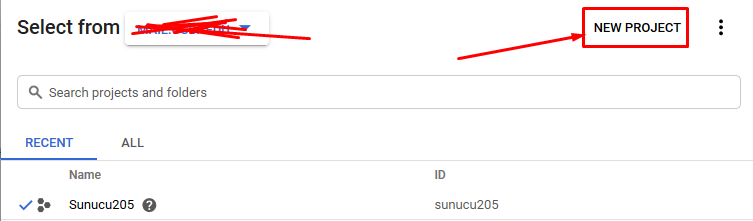
  4. Proje Oluşturma linkine tıklayın. Yeni bir menü görünecektir.

Menü görüntülenmiyorsa, 5. Adıma geçmeden önce aşağıdaki adımların gerçekleştirilmesi gerekir:

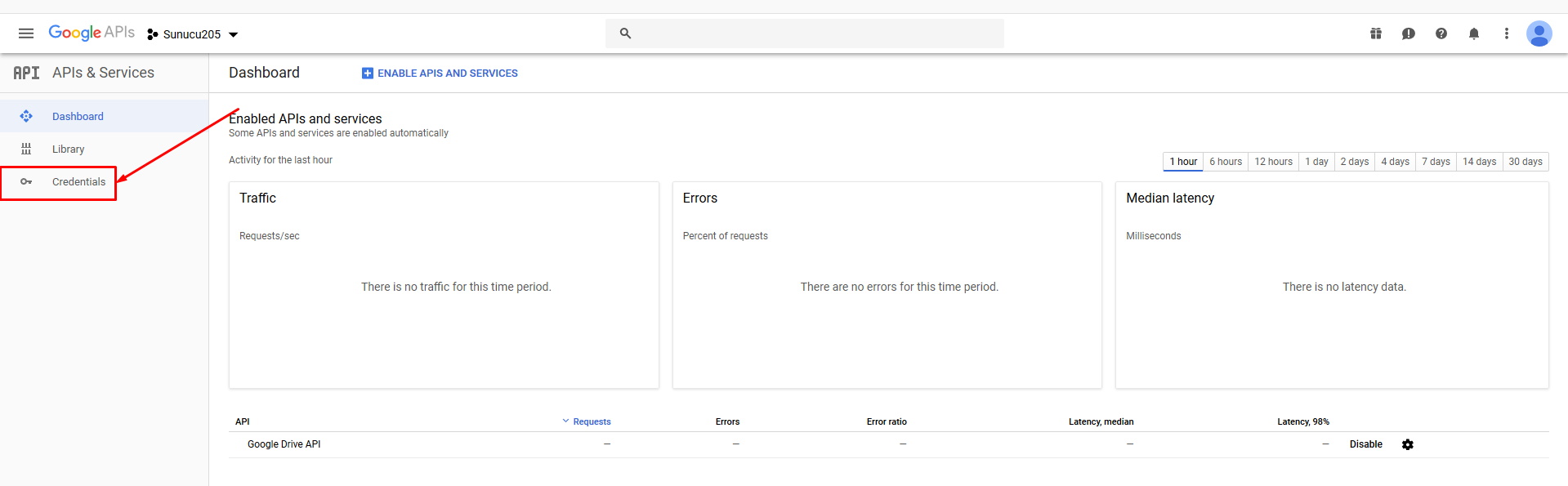
  1. Sol gezinme çubuğunda Kimlik Bilgileri'ni  tıklayın.

  2. Oluştur'a tıklayın
  3. Yeni proje adınızı girin ve Oluştur'a tıklayın  .
  4. Etkinleştir'i tıklayın.

Hesap bilgilerinizi oluşturmak

Hesap bilgilerinizi Google Drive için ayarlamak üzere aşağıdaki adımları izleyin:

  1. Yan gezinme çubuğunda Kimlik Bilgileri'ni tıklayın
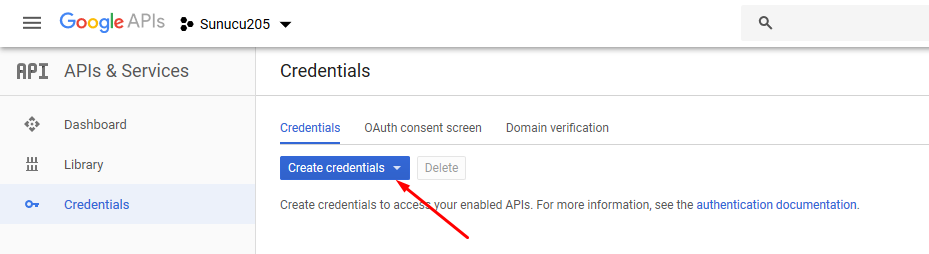
  2. Kimlik bilgileri oluştur'u tıklayın
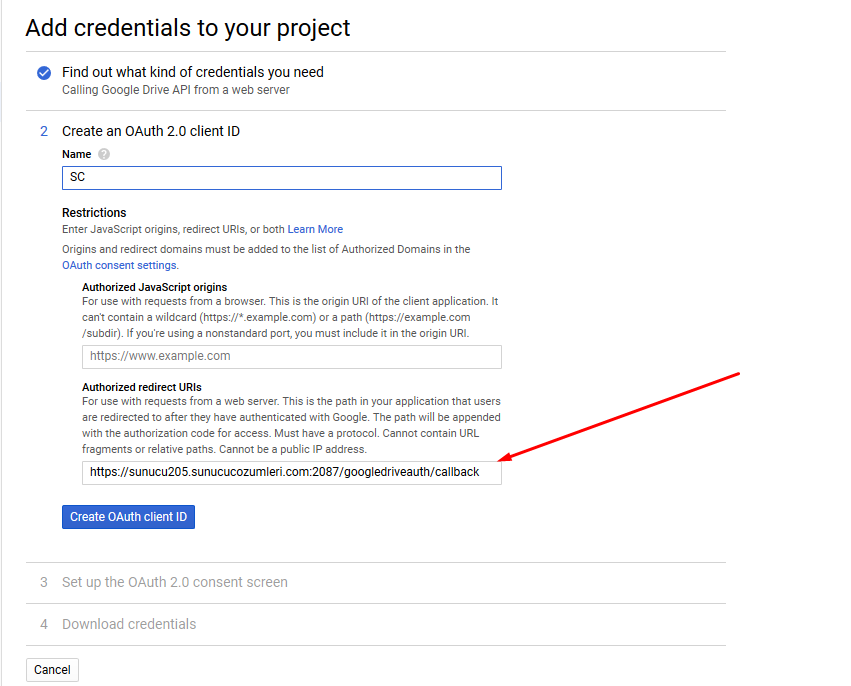
  3. İstediğiniz bir isim girin  OAuth 2.0 müşteri kimliği oluşturun.
  4. Yetkili yönlendirme URI'ları  metin kutusuna girin  https://sunucu205.trdeserver.com:2087/googledriveauth/callback  bağlantısını kendinize göre düzenleyerek kaydediniz.
  5. Oluştur'a tıklayın
  6. Bitti'yi tıklayın

Plesk Panel Güvenlik Açığı - PFSI-61276

PFSI-61276 Açığı Hakkında;

Abonelik sahibi, psaadm sistemi kullanıcısı adına rastgele dosyaları okuyabilir. Sonuç olarak, Linux için Plesk'te, bir abonelik sahibi Plesk'e yönetici olarak giriş yapabilir ve kök sistem kullanıcısı adına rastgele kod çalıştırabilir. Plesk 12.0 - 17.9 sürümleri (hem Linux hem de Windows için) etkilenir.

Ne Yapmamız Gerekiyor?

Tüm güncellemelerin otomatik olarak yüklendiğinden emin olmak için, Araçlar ve Ayarlar > Güncelleme ve Güncelleme Ayarları'na gidin ve Plesk güncellemelerini otomatik olarak yükle (Önerilen) onay kutusunu seçin.

Artık desteklenmeyen sürümler için bile güvenlik önlemi ve güncelleme yapılmış durumda. (Plesk versiyon 12.x). Ancak sunucunuzu PFSI-61276 güvenlik açığından ve gelecekteki güvenlik tehditlerinden korumak için daha iyi bir çözüm Plesk'i en son sürüme yükseltmektir . En son kararlı Plesk sürümü güvenlik güncellemelerini alan ilk versiyondur.

Kaynak : 
https://support.plesk.com/hc/en-us/articles/360021165613

"SMTP Sorunu (-1): Sunucuya bağlanılamadı" Hatası

Webmail üzerinden mail gönderdiğinizde SMTP (-1) Sunucuya Bağlanılamadı şeklinde hata aldığınızda aşağıdaki işlemleri yapmanız gerekir.
Öncelikle kontrol etmeniz gereken nokta sunucu üzerinde /etc/localdomains klasörü içerisinde, mail göndermeye çalıştığınız domain adresini olup olmadığıdır.

Sunucu üzerindeki aktif tüm hesaplar /etc/localdomains kısmında bulunur.


nano /etc/localdomains


SSH üzerinden sunucuya bağlanarak yukarıdaki komutu çalıştırdığınızda dizini açmış olacaksınız. Domainin varolup olmadığını kontrol etmek için;
CTRL+W ile aramayı aktif edip domaini yazdığınızda ve aradığınızda eğer domain listede varsa direk bulacaktır.Eğer yoksa herhangi birşey göstermeyecektir.Eğer domain listede yok ise domainin tam adını bu listeye ekleyerek CTRL+X ile çıkış yapıp kaydetmeniz gerekir.Daha sonrasında /etc/init.d/exim restart komutu ile mail servisine restart atıp tekrar mail göndermeyi deneyiniz. Mail sorunsuz gönderilecektir.
Eğer bu işlemden sonra yine de aynı hatayı almaya devam ediyorsanız;
WHM > ConfigServer Security&Firewall >> Firewall Configuration
WHM’den ilgili bölüme girdiğinizde
SMTP_BLOCK = 1
bu şekilde bir bölüm olacaktır.Buradaki değeri (0) sıfır yaparak kayıt edip mail gönderbilirsiniz.

Plesk Panelde PHP Sürüm Değiştirme

Kullandığınız ve yapılandırdığınız yazılımlarda farklı farklı PHP sürümleri destekleniyor olabilir. Bu sebepten dolayı hangi PHP sürümü  destekleniyorsa bulunduğunuz sunucunun web servisi o sürüme göre derlenmesi gerekmektedir. Ancak bir sunucuda birden fazla websitesi barındığını göz önüne alırsak farklı farklı PHP sürümlerine ihtiyaç duyulabiliyor. Örnek vermek gerekirse bir yazılımın veri tabanı yapısı mysqli ile yazılmışsa o yazılım PHP 5.x sürümünde çalışması gerekir ancak yazılımın veri tabanı yapısı PDO ile yazılmışsa PHP 7.x sürümünde çalışması gerekir.  Bu yaşanan durumun çözüme kavuşturulması için Plesk panel multi php desteği sunmaktadır. Plesk panel birden fazla PHP sürümüyle derlenirse her websitesi için farklı farklı PHP sürümleri ve servisler kullanılabilir. Bu değişikliği nasıl yapabileceğinizle ilgili bilgiye aşağıdaki adımları ve görselleri inceleyerek ulaşabilirsiniz.

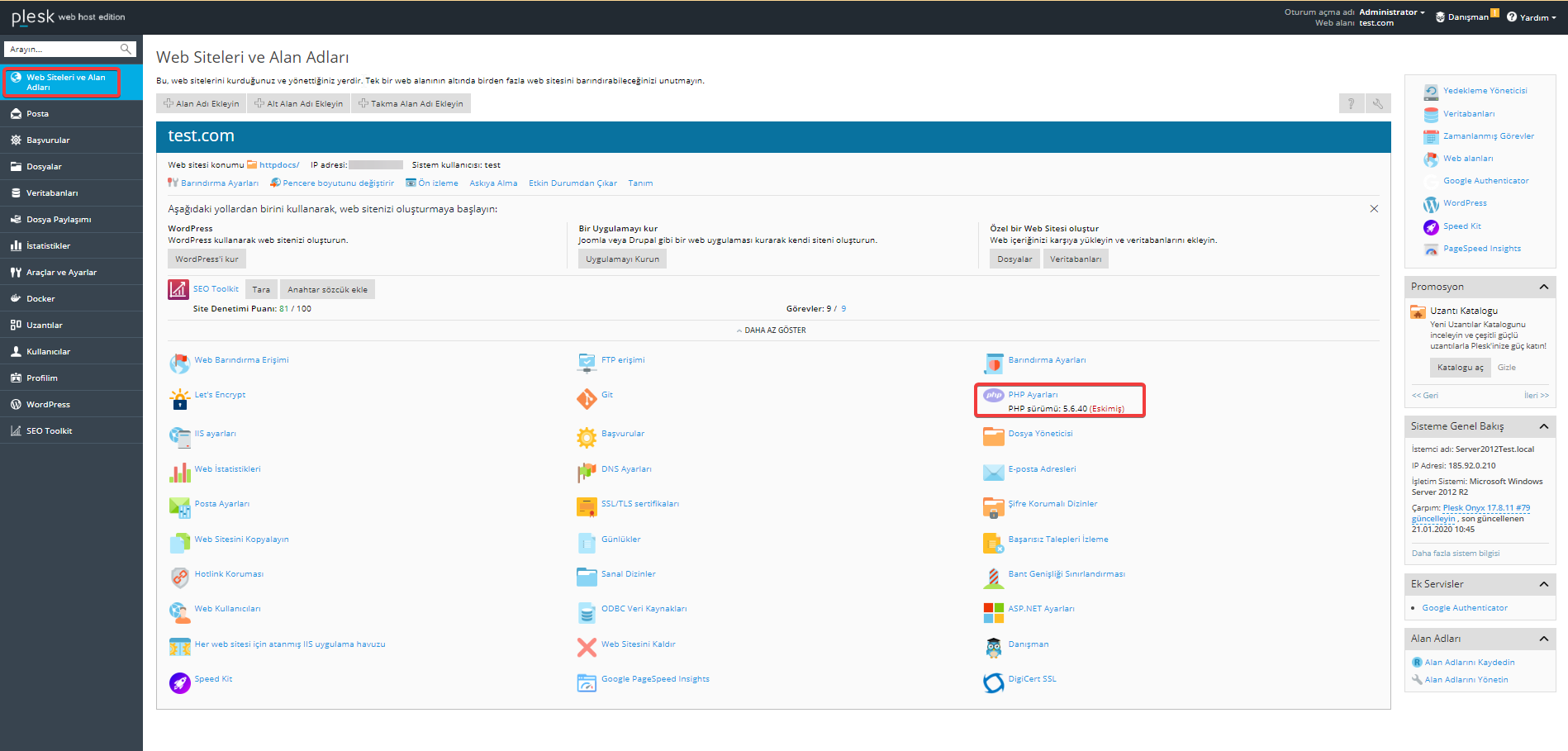
  1. “Web Sitesi Ve Alan Adları” bölümünden alan adımızı bularak “PHP Ayarları” sekmesine tıklıyoruz.

    plesk php ayarları
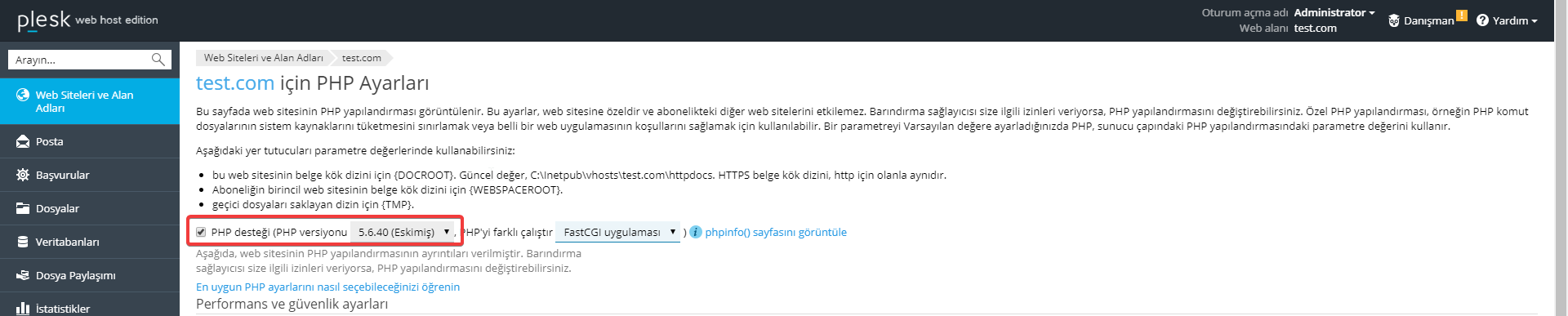
  2. Aşağıdaki resimde işaretli olan “PHP desteği” alanından diğer PHP sürümlerine göz atın, seçim yapın ve sayfayı aşağıya kaydırarak Tamam’a tıklayın.
    plesk php ayarı seçme

Plesk Panelde Yedekleme Nasıl Yapılır

Sunucularda, gerçek veriler kadar yedeklenmiş verilerde önemlidir. Yedek almak olası sunucularda yaşanan olası hatalarda gibi veri kaybını engellemiş olacaktır bu sayede kullanıcılara sorun yansıtmadan işlemlerinize kaldığınız yerden devam edebileceksiniz. Plesk panelde nasıl yedekleme yapabileceginiz hakkında bilgilere bu makaleden ulaşabilirsiniz.

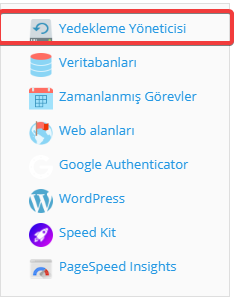
  1. İlk olarak panelin sağ tarafında bulunan “Yedekleme Yöneticisi” sekmesine tıklayınız.
    plesk panel yedekleme yöneticisi

Plesk Panel Wordpress Kurulumu

Ücretsiz içerik yönetim sistemi olan WordPress Plesk aracılığıyla kolaylıkla kurulabilir ve kullanıma başlanabilir. Popüler bir içerik yönetim sistemi olan WordPress’i kurmak için aşağıdaki adımları izleyebilirsiniz.

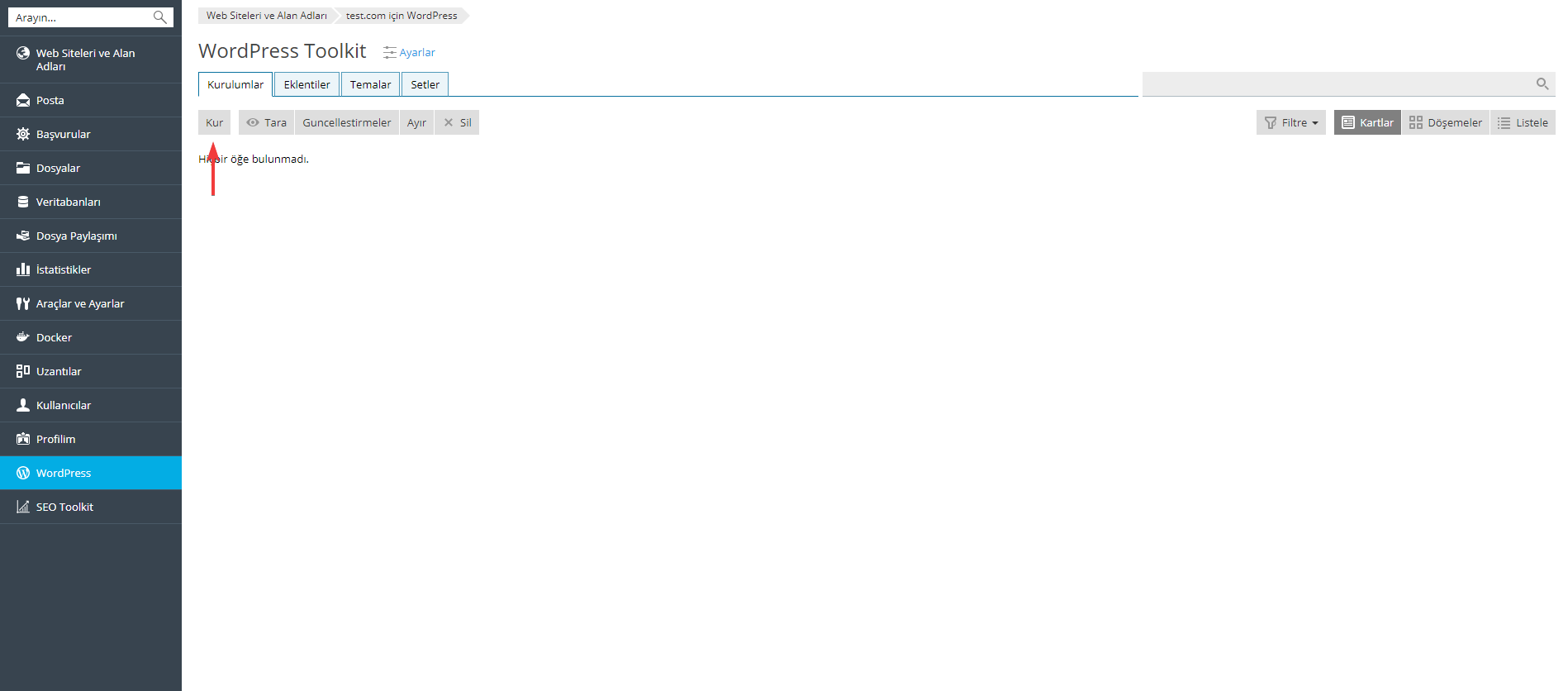
İlk olarak aşağıdaki resimde görüldüğü üzere sol panelden “WordPress” sekmesine girelim. Karşımıza gelen pencereden “Kur” seçeneğini tıklayalım.
plesk panel wordpress kurulum sayfası

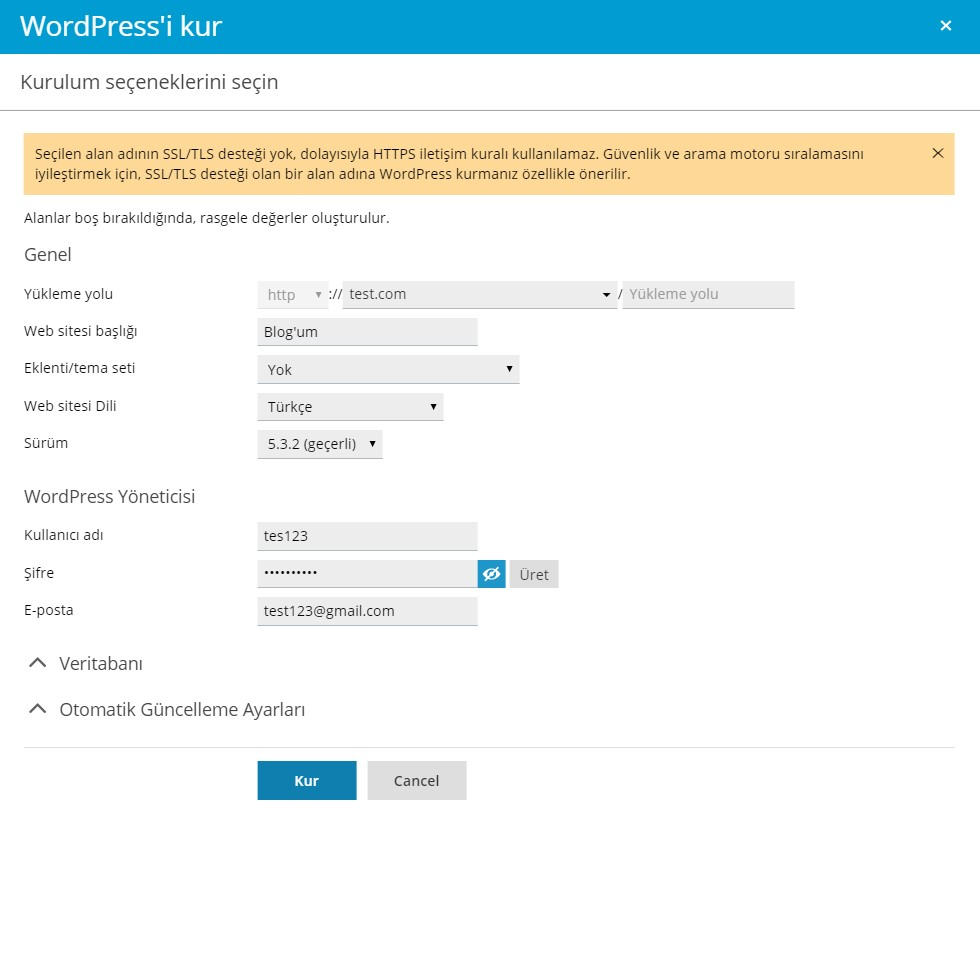
Açılan pencere bu şekilde olacaktır. İstenilen bilgileri eksiksiz girin ve tekrar “Kur” seçeneğine tıklayın.
plesk panel wordpress kurulumu 1. adım

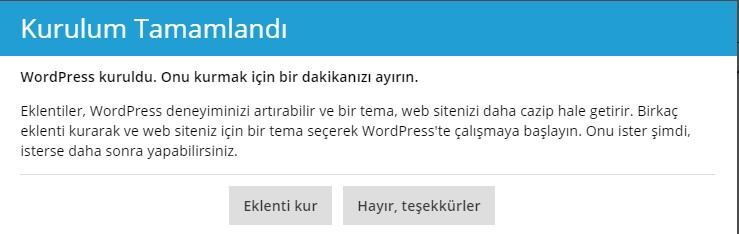
Eğer adımları doğru ve eksiksiz yaptıysanız. Wordpress başarıyla kurulmuştur.

plesk panel wordpress kurulumu tamamlandı

Plesk Panelde E-Posta Hesabı Ekleme ve Yönetme

Plesk üzerinden yönetilen posta sistemi ile e-posta adreslerinizi sisteme kayıt edebilirsiniz. Bunun yanı sıra gelen maillere otomatik yanıt verebilirsiniz

İşte adım adım e-posta ayarları:

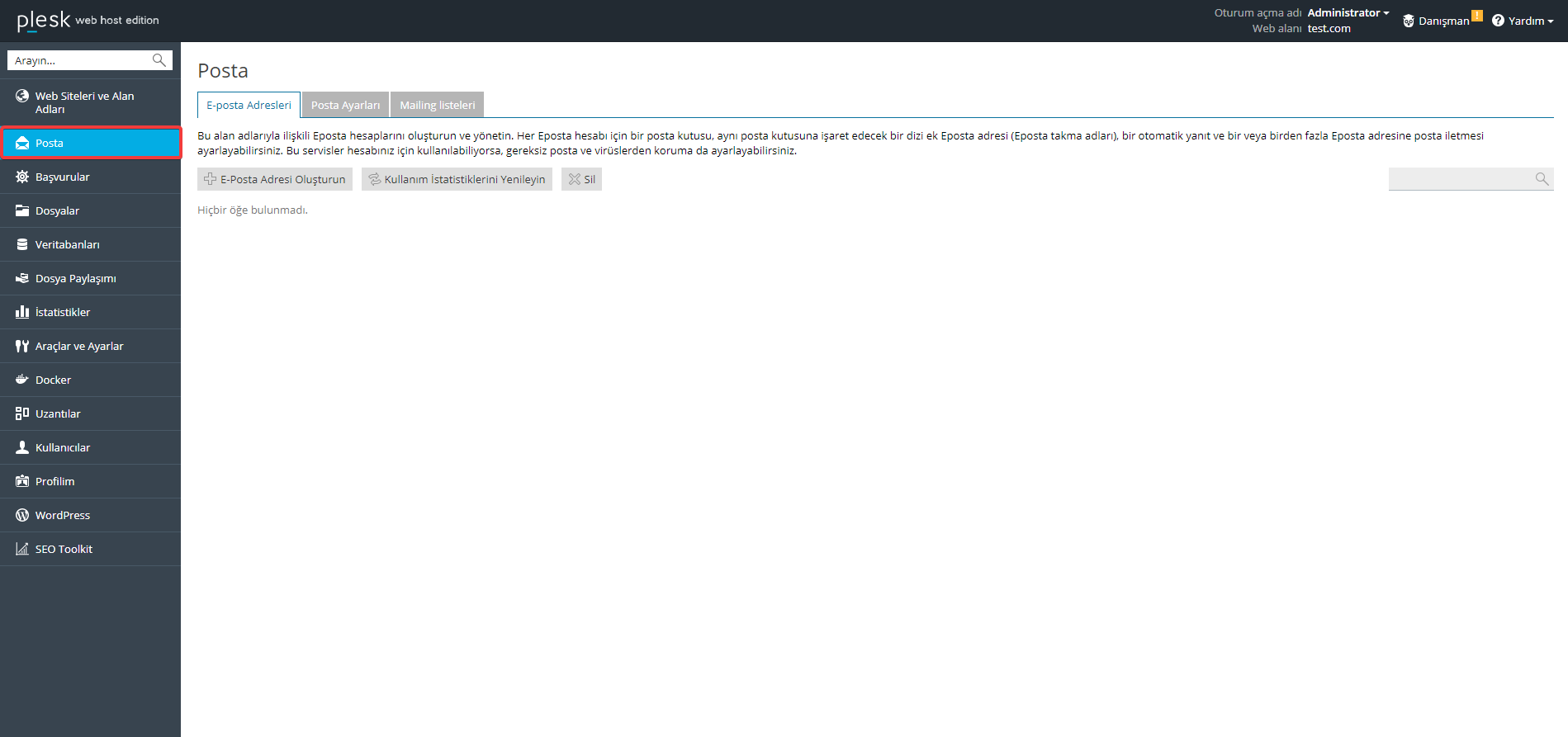
1.Sol panelde bulunan “Posta” sekmesine tıklayın.plesk panel posta sekmesi

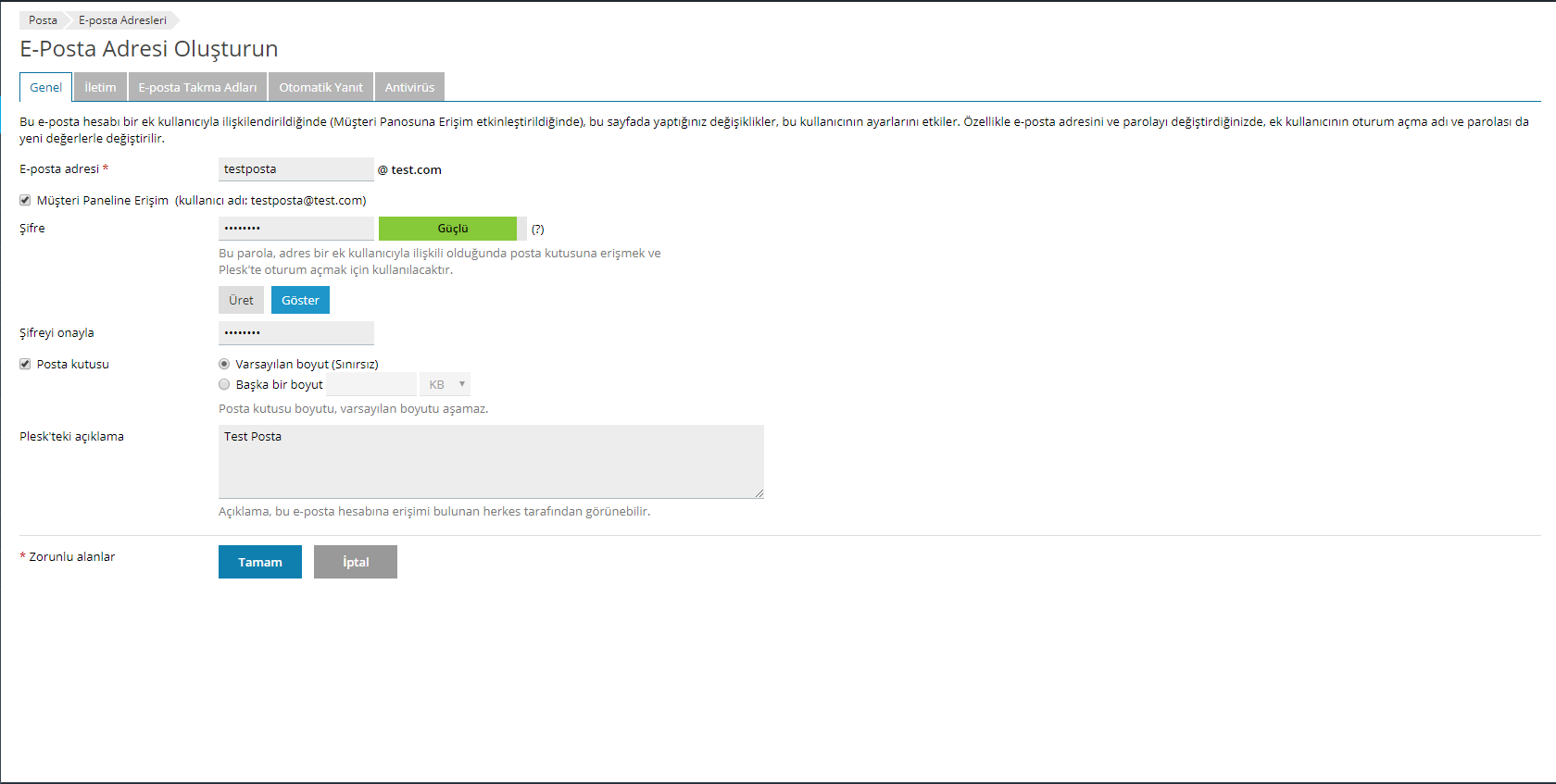
2.“E-Posta Adresleri” sekmesinden yönetmek istediğiniz, siteniz ile ilişkilendirilen e-posta adreslerini ekleyebilirsiniz.yeni eposta adresi olustur

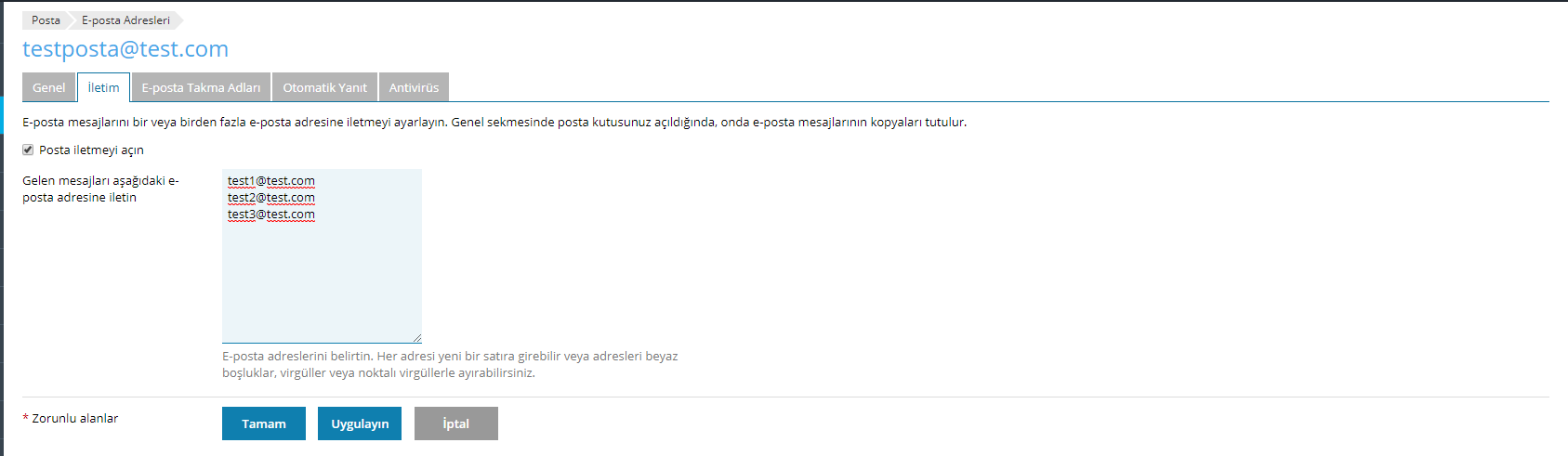
3.E-Posta adresinize gelen mailleri otomatik olarak başka adreslere iletebilirsiniz.eposta iletim

4.E-Postalarınıza takma adlar ekleyerek gerçek adresinizle ilişkilendirebilirsiniz. Takma Adlarına gönderilen her mail birincil e-posta adresi tarafından alınır.eposta takma ad

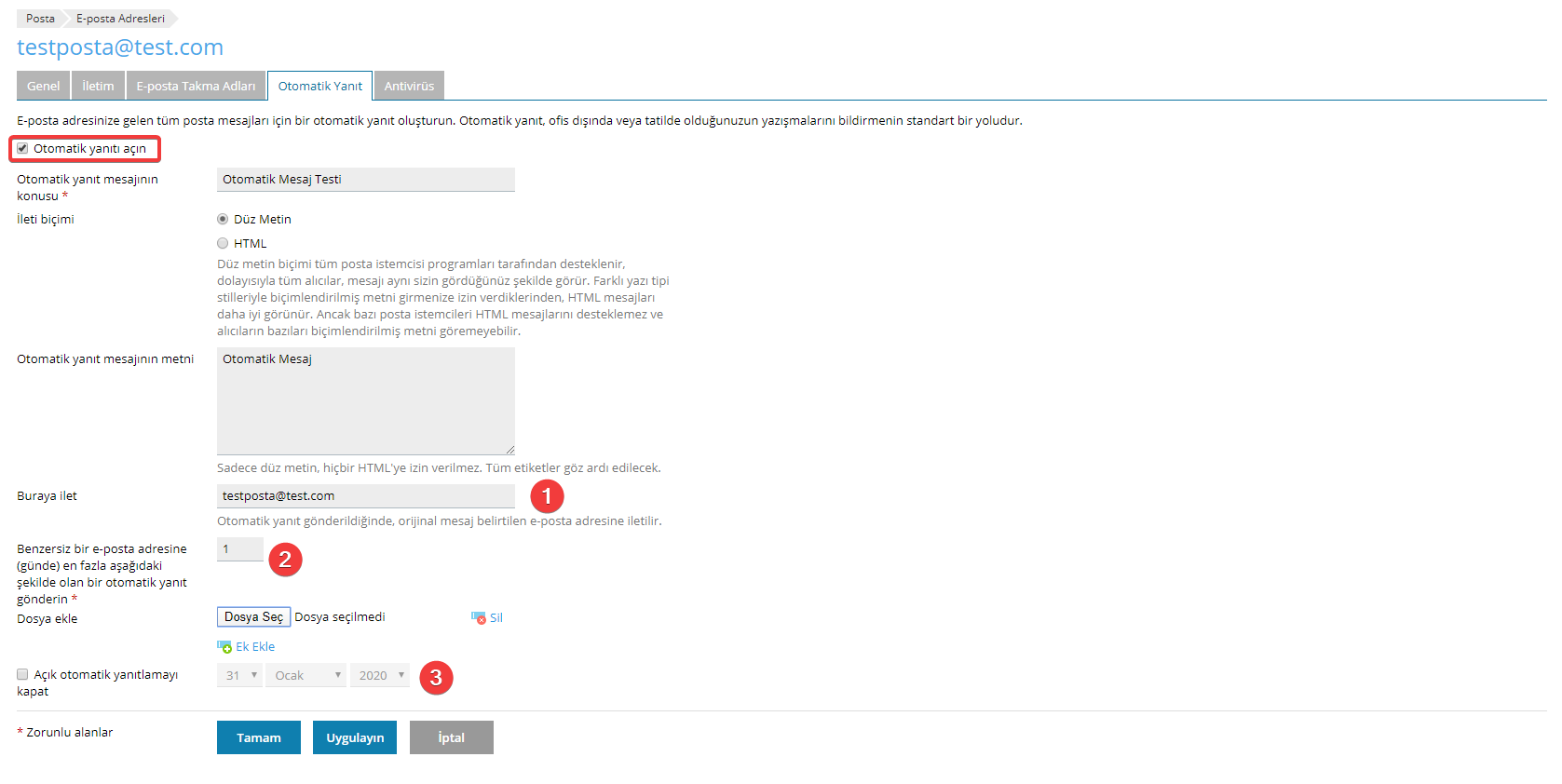
5.E-Posta adresinize gelen maillere otomatik yanıt sistemini ayarlayabilirsiniz. Bu sayede kullanıcılara anında cevap verebilirsiniz..plesk panel otomatik yanıt

  • 1 numaralı alana birincil e-posta adresi yazılmalıdır.
  • 2 numaralı alan, otomatik mesaj sınırıdır.
  • 3 numaralı alan belirlenen tarihte otomatik mesaj işlemini sonlandırır.

6.AntiVirus Servisi sayesinde adresinize gönderilen virüslü belgeleri engelleyebilirsiniz.plesk panel eposta antivirus

Plesk Panelde Mysql Veritabanı Oluşturma ve Düzenleme

Veritabanları kısaca verilerinizin belli bir düzen içerisinde muhafaza edilmesine yarar. Dünya üzerinde bir çok veri tabanı yapısı bulunmaktadır. Çeşitli yapılarla ve ihtiyaçlar doğrultusunda yazılımcılar bu veritabanlarını tercih etmektedir. Bu yapılar arasında en popüler olan ve kullanılan veri tabanları PostgreSQL, Mysql ve Mssql olarak bilinmektedir. Web yapılarında genellikle Mysql yapısı popüler olarak kullanılmaktadır. Plesk panelde genel olarak Mysql, Mssql, PostgreSQL desteği bulunmaktadır. Ancak bu destekler windows ve linux plesk panel olarak ayrılmaktadır. Windows tarafında Mysql ve Mssql desteği bulunuyorken Linuxda mysql yapısını mariadb ya da percona olarak derleyebilir harici olarak postgresql yapısı kurabiliriz. Windowsa plesk destekli postgresql destegi malesef bulunmamaktadır ancak harici olarak uzak bir postgresql sunucusunu bağlayabilmekteyiz.

Plesk panelde varsayılan olarak kurulan veritabanı yapısı Mysql yapısıdır. Default olarak plesk panel kendi yapısını mysql üzerine kurduğu için kurulumda mysql yapısını zorunlu kılmaktadır.Bu makalemizde sizlere plesk panel üzerinden “Nasıl Mysql Veritabanı Oluşturulur” sorusunun cevabını vereceğiz.


Yeni Bir Veritabanı Oluşturma


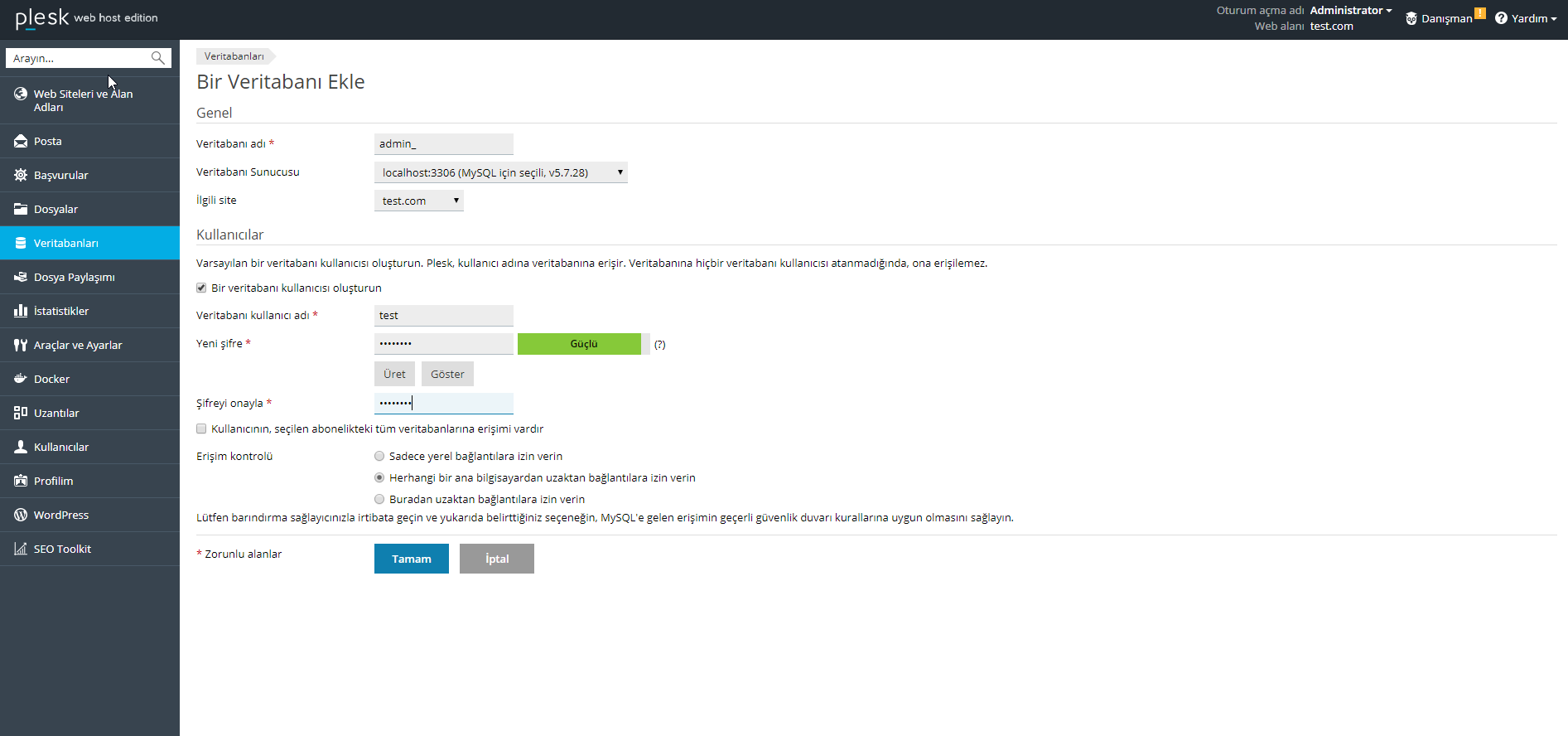
  1. Öncelikle plesk panele giriş yaparak sol panelden “Veritabanları” sekmesine giriş yaparak "Veritabanı Ekle" butonuna tıklıyoruz.
    plesk panel yeni veri tabanı eklemeİstenilen bilgileri eksiksiz girin ve “Tamam” seçeneğine tıklayın.
    Eğer veritabanınıza uzaktan bağlantı kurulmasını istiyorsanız ihtiyacınıza bağlı olarak "Erişim Kontrolü" kısmını düzenleyebilirsiniz


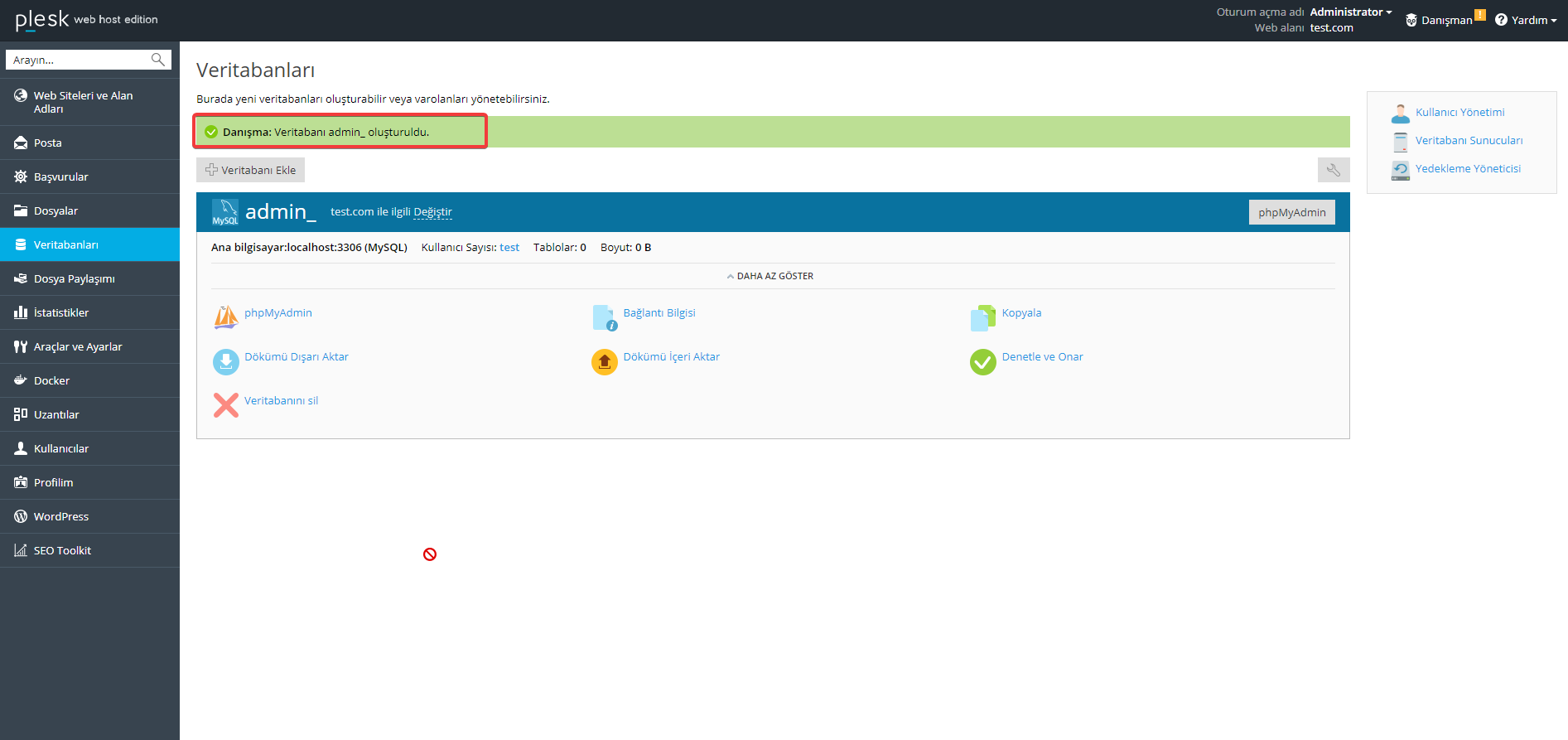
  2. İşlem tamamlandıktan sonra görseldeki şekilde oluşturuldu uyarısını görüyorsak veri tabanımız başarılı bir şekilde oluşturulmuş demektir. Artık veritabanını kullanmaya başlayabiliriz.
    plesk panel veri tabanı oluşturuldu

Veritabanı Yönetimi

Plesk panel üzerinde yeni bir veritabanı oluşturduğumuz gibi yönetim işlemlerinide gerçekleştirebiliyoruz. Veritabanının tablolarını ve yapılarını detaylı bir şekilde yönetebilmemiz için plesk panel bize phpMyAdmin desteği sunmaktadır. Genel olarak Plesk panel üzerinde yapabilecegimiz veritabanı yönetimlerinin açıklamalarına aşağıdaki maddelerden ulaşabilirsiniz.

  • phpMyAdmin: Açık kaynak kodlu ücretsiz bir yazılımdır. Bu sekme üzerinden MySQL verilerinizi düzenleyebilir, tablolar yaratabilir ve sitenizin veritabanında bir çok işlemi yapabilirsiniz.
    plesk panel phpmyadmin
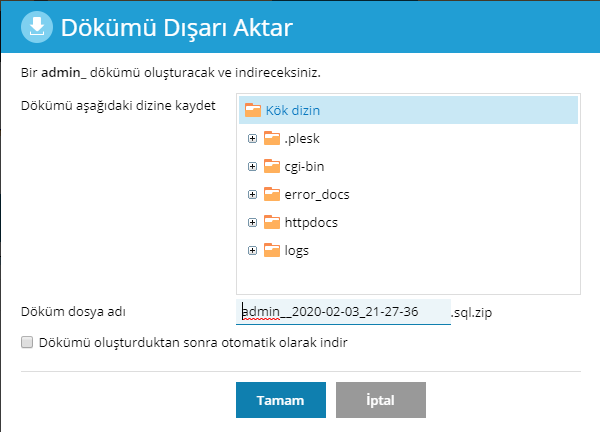
  • Dökümü Dışarı Aktar: Veritabanı içerisindeki sql dosyalarınızı zip formatında arşivleyip indirebilirsiniz.
    plesk panel sql dokumu dısarı aktar
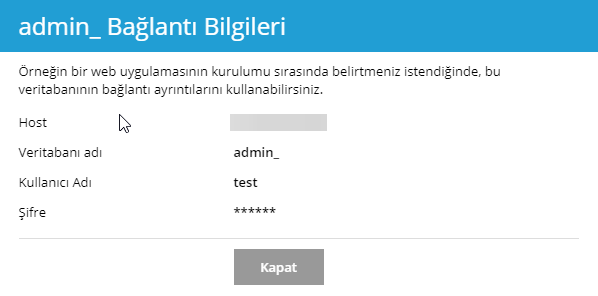
  • Bağlantı Bilgisi: Veritabanınıza bağlanmak için kullandığınız bilgilerinizi gösterir. Bir web uygulamasının kurulumu sırasında bu bilgiler istenebilir.
    pleks panel sql baglantı bilgileri
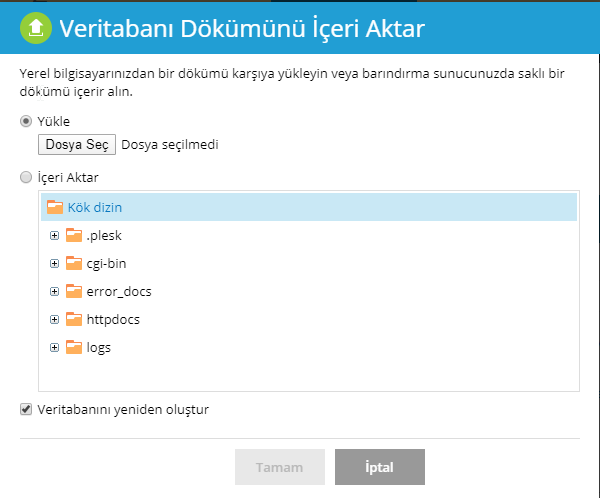
    • Dökümü İçeri Aktar:  Bu sekmeden yedeklemiş olduğugunuz dosyalarla veritabanınıza yükleme yapabilirsiniz.
      plesk panel dokumu iceri aktar
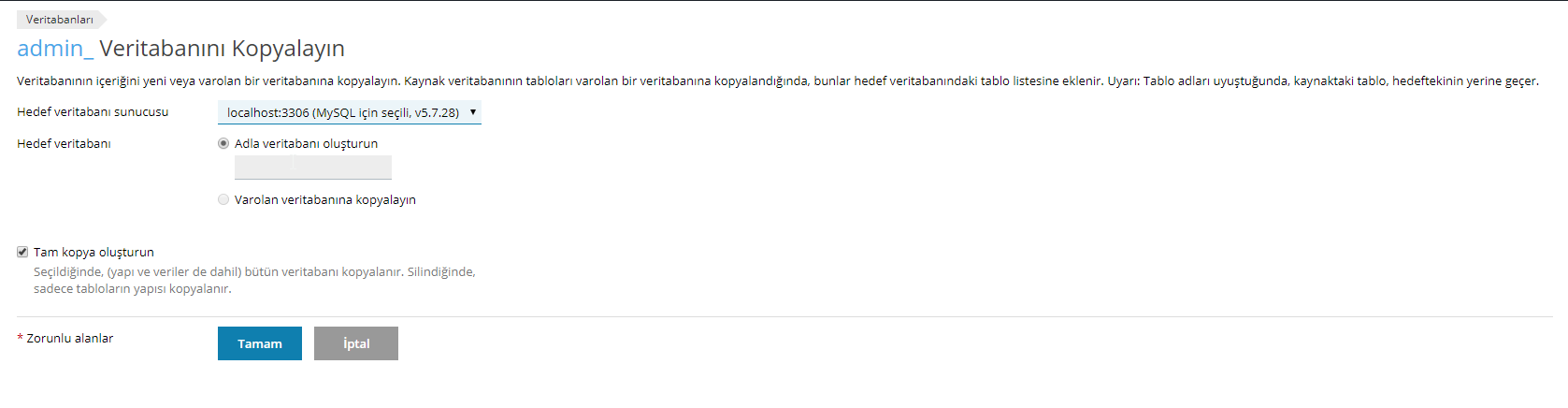
    • Kopyala: Veritabanınızdaki verileri birebir kopyalayarak mevcut bir veri tabanına ya da yeni bir veri tabanı oluşturarak aktarır
      plesk panel veritabanı kopyala
    • Denetle Ve Onar: Mysql veritabanlarının tablo yapıları sıklıkla hasar görerek kullanım dışı kalabiliyor. Bu durumda Pleskin sunduğu bu seçenek veri tabanınızdaki tablolarınızı onararak kurtarmaya çalışır. Ancak bu işlem bazı durumlarda sadece işe yaramaktadır.

Plesk Panel Onarma

Plesk panelde güncelleme sonrası veya 403 sitelere hiç ulaşamama gibi hata alırsanız plesk panelinizi kolay şekilde tamir edebilirsiniz.

Sadece tek bir sitede hata problem tamiri için;
# plesk repair fs domainadresiniz.com

Plesk komple genel onarım için;
# plesk repair all

Plesk Syn-Flood DDos Saldırı Engelleme

Syn-Flood saldırısı, en basit tabiriyle hizmeti engelleme amacı güden bir DDoS saldırı türüdür ve Layer 4 (katman 4) saldırılarına örnek teşkil eder. Bu saldırı tipi, genellikle sahte IP adresleri kullanılarak gerçekleştirilir ve TCP protokolüne ve OSI katmanlarına dair bilgi sahibi olmayı gerektirir. Syn-Flood'un doğru anlaşılabilmesi için, TCP protokolünü ve OSI katmanlarını anlamak önemlidir. Daha detaylı bilgiye ulaşmak için çeşitli makaleleri inceleyebilirsiniz.

Plesk’i Syn-Flood’dan Koruma
Linux sunucunuza root ile SSH üzerinden oturum açın ve dosyayı açın;

nano /etc/sysctl.conf
Aşağıdaki satırları dosyanın içerisine kopyalayın;

  • # Enable TCP SYN cookie protection
    net.ipv4.tcp_syncookies = 1
    # Decrease the time default value for tcp_fin_timeout connection
    net.ipv4.tcp_fin_timeout = 3
    # Turn off the tcp_window_scaling
    net.ipv4.tcp_window_scaling = 0
    # Turn off the tcp_sack
    net.ipv4.tcp_sack = 0

    Dosyayı kaydedip kapatın ve değişiklikler etkili olması için çalıştırın;
  • sysctl -p

Plesk Panel ‘de Cron Nasıl Eklenir?

Cronjob; web sitenize ait belirli dosyaların, belirli aralıklarla sunucu üzerinde çalıştırılmasıdır. Bu işlemi sunucu üzerinde “Cron İşi” tanımlayarak kolay bir şekilde gerçekleştirebilirsiniz.

Öncelikle “Müşteri ID” bölümünden müşteri girişi yaparak Hostinglerim > Yönet adımlarını takip ediyoruz.

Açılan sayfada “Kontrol Paneline Gir” tıklayarak kontrol panelimize giriş yapıyoruz.

Plesk panelde sağ üst tarafta bulunan alandan “Zamanlanmış Görevler” kısmına tıklıyoruz.

Açılan sayfadan Görev Ekle diyerek,

Cron işlemleri için gerekli ayarlamaları ve komutları girmemiz gerekmektedir.

Bir Komutu Çalıştır: Bir komutu çalıştırabilirsiniz, direkt olarak PHP, CGI gibi dosya uzantılarını girebilirsiniz. 

Bir URL getir: Bir URL ‘den veri çekmek için kullanabilirsiniz. Direkt olarak URL girmeniz yeterlidir.

Bir PHP komut dosyasını çalıştır: Bir PHP komutu çalıştıracaksanız, çalıştırmak istediğiniz dosya yolunu seçmelisiniz. Örneğin; httpdocs/ornek.php

PHP sürümünü kullan: PHP komutu çalıştıracaksanız sürüm seçimi de yapabilirsiniz. 

Çalıştır: Cron ‘un çalışmasını istediğiniz zamanı girmelisiniz. Her 10 dakikada bir çalıştıracaksanız Cron Stilini seçerek manuel girmelisiniz.

Örneğin; */30 * * * * her 30 dakikada bir çalışacağını belirtir.

NOT: (Dakika Saat Ayın-Günü Ay Haftanın-Günü) formatında girilmesi gerekir.

Uyarı: Çalıştıracağınız cron ile ilgili olarak hangi durumlarda bilgilendirme almak istediğinizi seçmenizi sağlar.


Tercihleri yaparak “Tamam” tıkladığınızda işlem gerçekleşmiş olacaktır. Cron için belirlediğiniz dosya, belirlediğiniz zamanda çalışacaktır.


Plesk'te Sitebuilder Kullanımı

Plesk Sitebuilder, web siteleri oluşturmak ve yönetmek için tasarlanmış ölçeklenebilir bir web uygulamasıdır. Araçları, adım adım sihirbazlarıyla bir web sitesi geliştirmenize yardımcı olabilir.


Plesk Sitebuilder'ı kullanmak için Plesk kontrol panelinize giriş yapın, Web Siteleri ve Alan Adları'na gidin, istediğiniz alan adını seçin ve Web Sitesi Oluşturucu veya Sitebuilder'da Düzenle'ye tıklayın. Sihirbazı takip ederek sitenizin konusunu ve tasarımını seçin, sayfaları yönetin, yerleşik düzenleyiciyi kullanarak içeriği düzenleyin ve son olarak sitenizi yayınlayın. 


Adım adım kılavuz:


Plesk Kontrol Paneline erişin:  Plesk hesabınıza giriş yapın. 


Web Siteleri ve Alan Adları'na gidin:  Ana Sayfa sekmesinde Web Siteleri ve Alan Adları bölümünü bulun. 


Alan Adınızı Seçin:  Web sitesi oluşturmak veya düzenlemek istediğiniz belirli alan adına tıklayın.


Web Sitesi Oluşturucuyu Başlatın:  İlgili alan adı için Web Sitesi Oluşturucu veya Site Oluşturucuda Düzenle seçeneğine tıklayın. 


Sihirbazı Başlatın:  Sitebuilder arayüzünde, başlamak için Başlat'a tıklayın. 


Bir Konu ve Tasarım Seçin:  Mevcut şablonlardan web sitenizin türünü, konusunu ve tasarımını seçmek için talimatları izleyin. 


Sayfaları Yönet:  Siteniz için sayfalar ekleyin, kaldırın ve yapılandırın. 


İçeriği Düzenle:  Metninizi eklemek ve biçimlendirmek, resim eklemek ve diğer içerik öğelerini ayarlamak için sağlanan metin düzenleyicisini kullanın. 


Web Sitenizi Yayınlayın:  Değişikliklerden memnun kaldığınızda, web sitenizi yayınlamak için Yayınla'ya tıklayın. 

Bu kılavuz hakkında daha fazla bilgi için lütfen şu adresteki Plesk Sitebuilder dokümantasyon sayfasına bakın: https://www.plesk.com/sitejet-builder-for-plesk/

Plesk phpMyAdmin Upload Limit Artırma

Plesk panel kurulu sunucuda phpmyadmin taraflı upload limit yani dosya yükleme limiti artırmak oldukça basittir. Plesk in varsayılan phpmyadmin upload ve post limiti genellikle 2 MB şeklindedir. Biz bunu örneğin cliaweb olarak bu makalede 200 MB yapacağız.

Plesk kurulu sunucunuzda SSH a giriş yapın. Aşağıdaki komutu koşturun;

Açılan nano editörde aşağıdaki değerleri kendinize göre değiştirin, örneğin biz phpmyadmin upload / yükleme limitini yani import limitini 200 mb yaptık;

Nano editörden ctx + x + y diyerek kaydedip çıkın. Ardından aşağıdaki komutu koşturun;

İşlem tamamlandı. Artık plesk taraflı upload ve post limitleriniz 200 MB şeklindedir.

Plesk Ubuntu 22.04 Apache 421 Misdirected Request Hatası Çözümü

Ubuntu 22.x üzerine kurulu Plesk Panel sunucularda, son apache güncellemesi ile SNI şartı kaynaklı aşağıdaki hatayı alabilirsiniz;

Bu hatayı düzeltmek için;

SSH’a bağlanın.

Önce yedekleyin;

sonra şu komutu koşturun;

Bu sayede apache güncellemesi ile meydana gelen 421 Misdirected Request hatası çözülecektir.